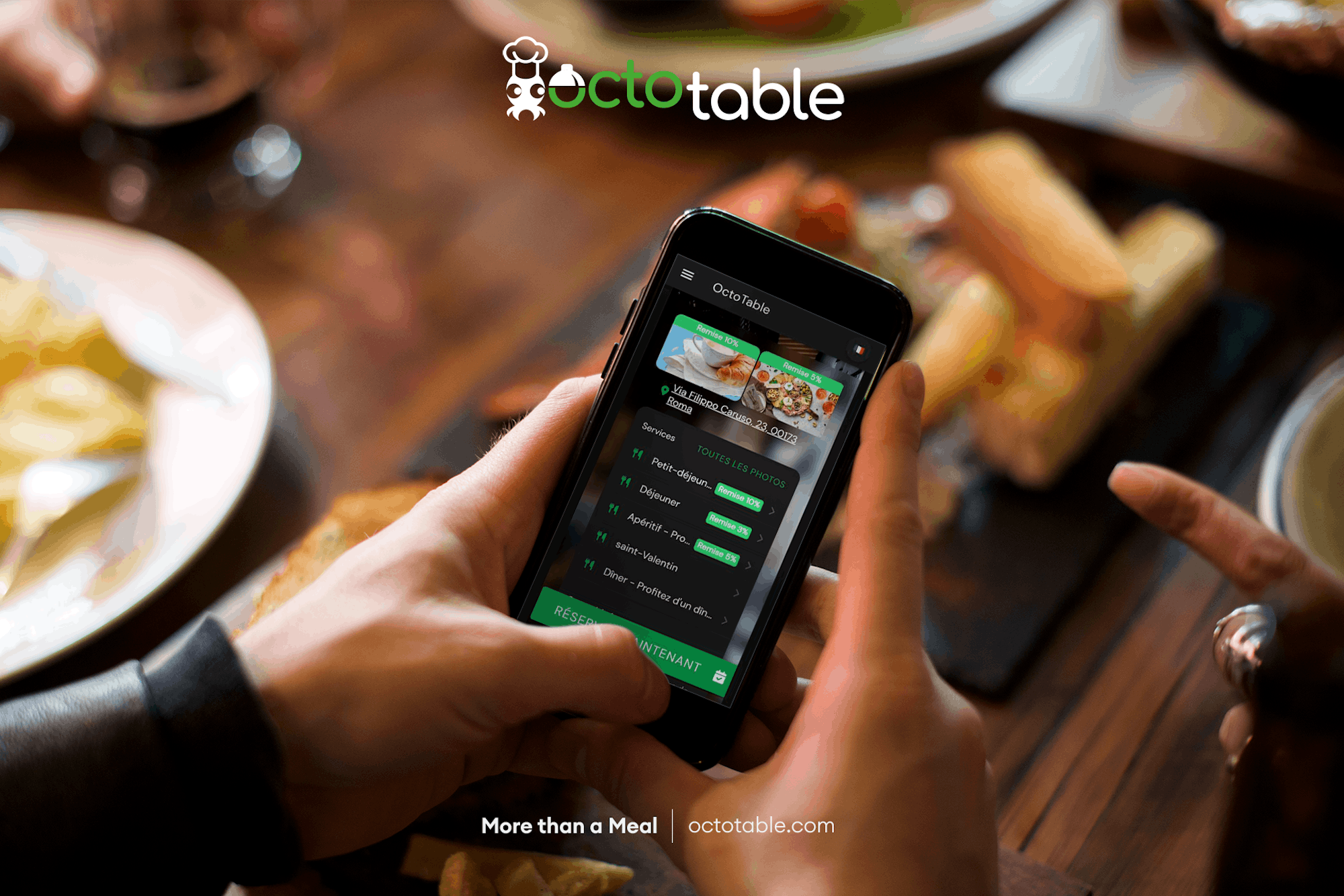
Page de réservation 💻📱

Dans cette section, vous trouverez toutes les façons de personnaliser et améliorer la page de réservation, ainsi que des articles sur la façon de configurer le widget de réservation. 🌐

  • OctoTable Community - Stephy

    Widget d'OctoTable

    Le nouveau widget OctoTable offre un large éventail d'options de personnalisation, afin d'assurer une intégration transparente à votre site web. En plus des options de personnalisation avancées, vous pouvez facilement configurer le widget pour qu'il s'adapte parfaitement au design de votre site web. Voici à quoi ressemble le widget de réservation OctoTable: Comment créer un nouveau widget de réservation Dans la section Configuration > Widget de réservation, cliquez sur Ajouter pour en créer un nouveau ou sur Supprimer pour le supprimer. Pour le modifier, il suffit de cliquer sur le bouton Modifier sur le widget que vous souhaitez modifier. Pour avoir un aperçu du résultat final, cliquez sur le bouton bleu. Création ou modification du widget Nom - donner un nom au widget pour le distinguer des autres. Titre du bouton: Choisissez un titre clair et invitant pour le bouton que les clients verront dans le widget. Par exemple, vous pouvez utiliser « Réserver maintenant » ou une autre phrase qui invite à l'action. Message de bienvenue: Rédigez un message qui s'affichera à l'ouverture du widget. Vous pouvez l'utiliser pour informer les clients des règles du restaurant ou pour leur souhaiter la bienvenue. En bas, vous trouverez le bouton « Traduire automatiquement dans les langues manquantes », qui traduit pour vous le texte dans toutes les autres langues. Paramètres graphiques Thème: Choisissez le thème clair pour un texte noir sur fond blanc ou le thème foncé (texte blanc sur fond noir) pour adapter le widget à votre site. Font : Sélectionnez la police du texte du bouton qui mieux correspond au design de votre site. Afficher le logo du restaurant: Personnalisez le widget en affichant le logo de votre restaurant, qui sera récupéré automatiquement de la section de "page de réservation". Panneau d'ouverture: Choisissez le panneau (horaire, nombre d'invités, calendrier) qui doit s'ouvrir automatiquement lorsque le widget est affiché. En haut à droite: Modifier le CSS du bouton : Personnalisez davantage l'apparence du bouton en modifiant directement la feuille du style CSS. Pour afficher le widget de réservation sur votre site, il suffit de copier le code source et de le coller sur la page où vous souhaitez qu'il apparaisse. N.B. Lors de la création du widget, le code source ne sera pas affiché tant qu'il n'aura pas été sauvegardé. ⚠️ Positionnement du bouton d'ouverture: pour offrir la meilleure expérience à l'utilisateur, nous vous recommandons de placer le bouton d'ouverture du widget dans une zone de taille appropriée, afin que le widget puisse s'ouvrir correctement sans aucune restriction. Script pour WordPress: Téléchargez le script pour l'intégrer directement dans votre site WordPress. Remarques importantes : la personnalisation avancée, y compris le thème, les polices, les panneaux d'ouverture, la modification du logo et le CSS, n'est disponible que pour les clients qui utilisent le widget EVO personnalisé. Configurations sur la Page de Réservation ou des Services La plupart des configurations pour le widget sont gérées directement sur la page de réservation ou la page des services, où vous pouvez définir : Arrière-plan du Widget : Personnalisez la couleur ou l'image d'arrière-plan du widget. Nombre de Personnes par Réservation : Définissez le nombre maximum de personnes qui peuvent réserver. Heures de Réservation : Gérez les horaires disponibles pour les réservations. Choix de la Salle : Permettez aux clients de choisir la salle dans laquelle ils souhaitent réserver. Lire les suivants articles spécifiques: Merci d'avoir visité la Community Octotable!👨🏻‍🍳 À bientôt! 😊
    0
    0
  • OctoTable Community - Stephy

    Page de réservation

    L’article explique comment configurer et personnaliser la page de réservation OctoTable. Il décrit le processus de sélection des services, la gestion des demandes spéciales et l’activation du mode sombre ou clair, avec la possibilité de télécharger des images personnalisées. Il guide également sur l’ajout du logo, la personnalisation du texte de la newsletter et la gestion des paramètres de confidentialité et de contact. Tout au long du processus, les aperçus vous aideront à visualiser vos modifications. En cliquant sur une section spécifique de l’aperçu, vous serez redirigé directement vers le point exact de configuration. Accédez à la page de réservation depuis Configuration > Page de réservation 🔹 Section « Thème » La plupart des appareils modernes permettent de choisir entre une interface en mode sombre (Dark mode) ou en mode clair (Light mode) : Le mode clair présente des textes foncés sur des fonds clairs, offrant un contraste positif idéal pour les environnements bien éclairés. Le mode sombre présente des textes clairs sur des fonds foncés, réduisant la fatigue visuelle en conditions de faible luminosité ou la nuit. Dans la section Thème, téléchargez une image pour le mode clair (Light mode) et/ou une image pour le mode sombre (Dark mode). 📌 À noter Si aucune image personnalisée n’est téléchargée, l’image par défaut sera affichée. Sélectionnez ensuite le thème par défaut avec lequel la page de réservation sera affichée au client final : Default : le client visualise la page de réservation en fonction des paramètres d’affichage de son smartphone. Cela signifie que si vous sélectionnez Default et que l’interface du smartphone du client est réglée sur le mode sombre (Dark mode), il verra la page de réservation en mode sombre avec l’image que vous avez insérée dans la section Thème sombre. Light : le client visualise toujours la page de réservation en mode clair et verra l’image insérée pour le thème clair. Dark : le client visualise toujours la page de réservation en mode sombre et verra l’image sélectionnée pour le thème sombre. Dans Affichage de l’image, choisissez comment la photo téléchargée apparaîtra sur la page de réservation : Répéter : la photo remplira l’écran en se répétant plusieurs fois. Format de l’image : l’image conserve son format d’origine. Remplir et adapter : l’image s’adapte à l’écran de l’appareil sur lequel elle est affichée et est redimensionnée en conséquence. Enfin, en modifiant la Couleur, vous pourrez changer la couleur des éléments présents sur la page de réservation. Choisissez une couleur qui reflète votre marque ou l’identité de votre établissement. 🔹 Section « Page de bienvenue » Ici, vous pouvez télécharger le logo de votre restaurant et en choisir la taille. Si vous ne téléchargez aucun logo, le logo OctoTable sera affiché sur votre page de bienvenue. 📌 À noter Dans les e-mails automatiques envoyés à vos clients (confirmation, rappels, demande d’avis), le logo affiché sera celui téléchargé dans cette section. Dans le cas contraire, le client verra par défaut le logo OctoTable. Vous pouvez utiliser le Message de bienvenue pour communiquer avec le client ou présenter brièvement votre restaurant. 🔹 Section « Page des services » Depuis cette page, vous pouvez décider quels services rendre disponibles à la réservation via votre moteur de réservation. Par exemple, si vous proposez un service de petit-déjeuner mais ne souhaitez pas qu’il soit réservable en ligne, vous pouvez le masquer à l’aide du filtre. Le service ne sera pas visible pour les clients, mais vous pourrez toujours le gérer en interne pour les réservations walk-in via OctoTable. L’adresse, les horaires d’ouverture et les contacts sont des éléments optionnels que vous pouvez choisir d’afficher ou non sur votre page. 🔹 Section « Page de réservation » Ici, en plus de choisir les services à afficher, vous pouvez définir le nombre minimum et maximum de personnes par réservation. 🔹 Section « Page de confirmation » Dans cette section, vous décidez de ce que vos clients verront dans le formulaire final de réservation. Depuis cette section, vous pouvez : Décider d’afficher ou non la section « Demandes spéciales » dans le formulaire de réservation. Activer l’option Consentement à la réception de la newsletter afin de demander aux clients leur accord pour recevoir des newsletters lors de la réservation. Le choix du client sera enregistré dans la fiche client du Database Clients, dans le profil de chaque client. Vous pourrez modifier le texte d’acceptation de la newsletter affiché sur la page de réservation. Cliquez sur Traduire automatiquement les langues manquantes avec Google Translate pour afficher le texte dans les autres langues de la page de réservation. Modifier le texte que le client visualisera et acceptera concernant la gestion des données personnelles et de la confidentialité. Par défaut, le texte de la réglementation européenne est déjà inséré, mais il peut être personnalisé. En cliquant sur Traduire automatiquement les langues manquantes avec Google Translate, le texte sera traduit automatiquement. 🔹 Conseils généraux Cliquez sur Traduire automatiquement les langues manquantes avec Google Translate pour traduire automatiquement le texte. Cliquez sur Copier le lien sous chaque aperçu pour copier la page correspondante dans le presse-papiers de votre appareil et la partager sur tous vos canaux. Merci d’avoir consulté la Community OctoTable ! 😊
    0
    0
  • OctoTable Community - Max

    VIDEO TUTORIAL - Créez le widget pour votre site web!

    Connecter le widget OctoTable à votre site web! Vous recevrez des réservations directes sans frais de commissions. Regardez la vidéo ci-dessous👇🏻 ou >> cliquez ici << pour accéder à l'article complet!
    0
    0
  • OctoTable Community - Max

    Comment puis-je lier mon site Web à OctoTable ?

    Avez vous déjà un site internet et souhaitez vous le connecter à la page de réservation d'OctoTable? Voici comment le faire ! Vous avez deux possibilités : 1- Créer un widget à installer sur le site internet 2- Créez un bouton Réserver maintenant sur votre site et ajoutez le lien vers la page de réservation 1-Comment installer le widget sur le site? Allez sur Configuration> Widgets et cliquez sur [Ajouter]. Pour installer le widget de réservation sur votre site, il suffit de copier le code source sur la page, la où vous souhaitez que le moteur de réservation apparaisse. Si vous avez un site Wordpress, télechargez le plugin depuis la même page et suivez les instructions: Suivez les passages automatiques pour télecharger le fichier ZIP sur la page Wordpress (ne faites pas copier-coller manuellement!) Si vous n'êtes pas un utilisateur experimenté, contactez votre webmaster! 👨🏻‍💻 Comment personnaliser le widget? Voici le modèle du widget préconfiguré: Nom - donnez-lui un nom pour le distinguer des autres Titre - insérez un titre qui sera affiché au dessous pour spécifier le service Page de réservation - sélectionnez la page à lier à ce widget Salle - sélectionnez la salle liée à ce widget de réservation Installez le widget sur le site au plus vite, ainsi vous pourrez faire des tests et voir le résultat sur votre site en temps réel. Si vous êtes un utilisateur experimenté vous pouvez personnaliser encore plus la graphique du widget! - insérez le code CSS dans la section et contrôlez en temps réel la page de votre site où vous avez collé le code source en cliquant sur [Aperçue] au fond de la page. 2- Créez un bouton Réserver maintenant sur votre site Web ! Alternativement, vous pouvez obtenir de l'aide de votre webmaster pour créer un bouton "Réserver maintenant" sur votre site Web et le lier à la page de réservation via un lien. Vous pouvez trouver le lien vers la page de réservation dans le tableau de bord, si vous n'avez qu'un Si vous avez créé plusieurs pages de réservation, vous pouvez accéder à la section Configuration> Page de réservation et faire un clic droit sur l'icône de flèche pour récupérer le lien correct. Merci d'avoir visité notre Community Octotable!👨🏻‍🍳 À bientôt! 😊
    0
    0
  • OctoTable Community - Max

    Comment personnaliser ma page de réservation ?

    Dans le menu à gauche cliquez sur Configuration > Page de réservation et vous pourrez choisir le style et le design de votre choix pour votre page de réservation. Indiquez le nom Décidez si vous voulez l'activez sélectionnez Préféré, pour la choisir comme page prédéfinie de réservation (si votre abonnement le permet, vous pouvez créer multiples pages de réservation en fonction des services que vous proposez; la page préférée sera la page par défaut, celle que vous voyez sur le tableau de bord et que vous pouvez partager pour les réservations directes). décidez le nombre minimum et maximum de personnes qui peuvent réserver. En ce qui concerne la visualisation: si afficher ou non l'adresse de votre entreprise Afficher les horaires à travers les boutons ou en utilisant le menu dépliable Choisissez l'un des 25 thèmes à associer à la page de réservation Vous pouvez activer ou non l'onglet Demandes spéciales sur la page de réservation et décider quoi écrire comme titre et à l'intérieur. Vous pouvez associer les services que vous voulez à la page de réservation: Insérez une image de fond et un logo pour votre restaurant. Activez et/ou modifier le texte pour la Politique de confidentialité. Dans la section Google Analytics insérez votre code pour suivre les opérations de vos clients sur la page de réservation. Et encore si vous êtes un utilisateur expérimenté ou vous travaillez avec un développeur web vous pouvez modifier le style de la page en mettant le code CSS, au contraire laissez vide cette section. Cliquez ici pour plus d'infos à propos du lien pour les réservations directes. Merci d'avoir visité notre Community!👨🏻‍🍳 À bientôt! 😊
    0
    0

Leaderboard