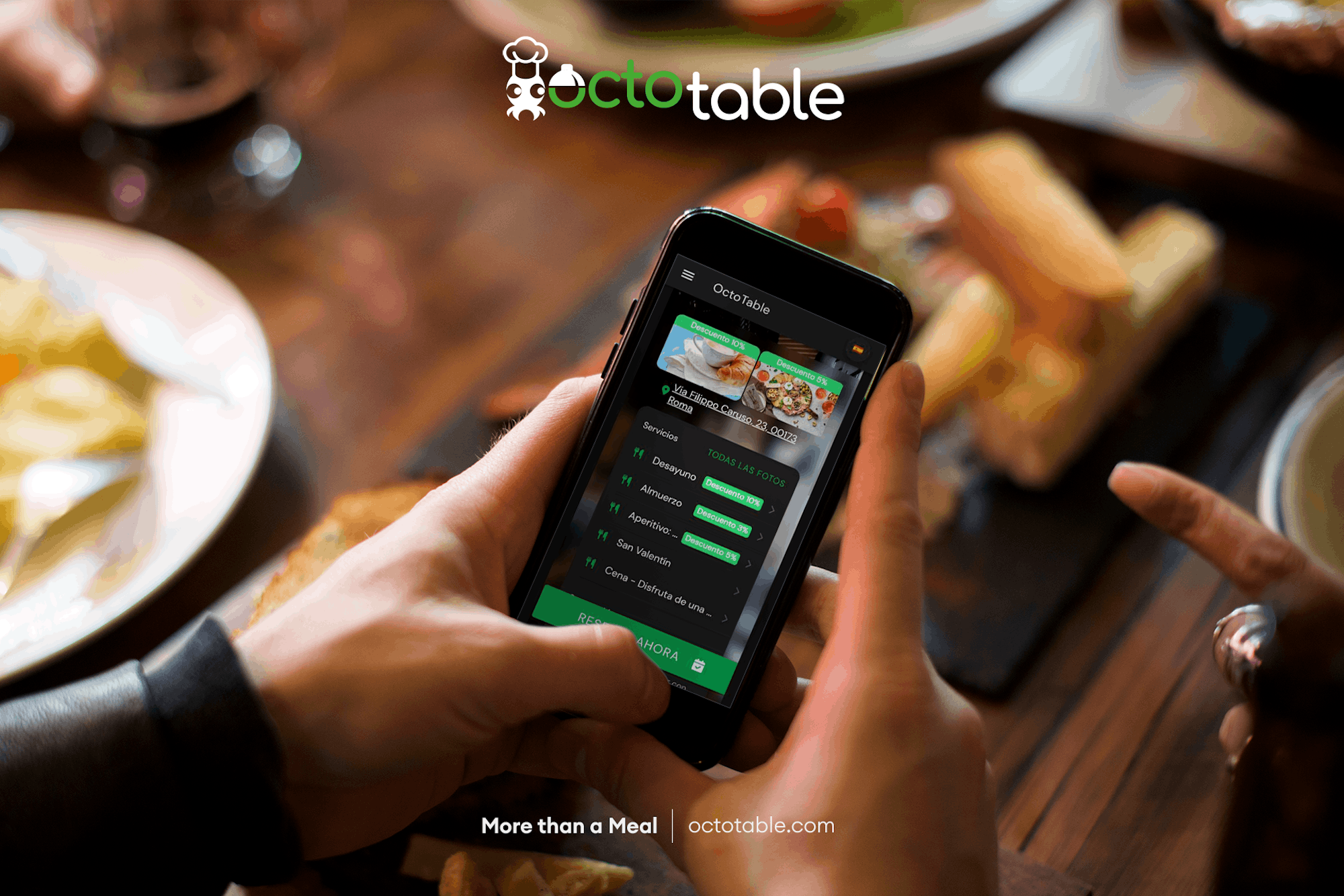
En esta sección encontrarás todas las formas de personalizar y mejorar la página de reservas, así como artículos sobre cómo configurar el widget de reservas 🌐
Nuevo Widget OctoTable
El nuevo widget OctoTable ofrece una amplia gama de opciones de personalización para garantizar una integración perfecta con tu sitio web. Además de las opciones avanzadas de personalización, puedes configurar fácilmente el widget para que se adapte perfectamente al diseño de tu sitio web. Este es el aspecto del widget de reservas OctoTable: Cómo crear un nuevo widget para reservas En la sección Configuración > Widget de reservas Haz clic en Añadir para crear uno nuevo o en Eliminar seleccionado para borrarlo. Para editarlo, simplemente clica en el botón Editar en el widget que deseas editar. Si quieres ver una Vista previa del resultado final, clica en el botón azul. Crear o editar el widget Nombre - dé un nombre al widget para distinguirlo de los demás Textos Título del botón: Elija un título claro y atractivo para el botón que los clientes verán en el widget. Por ejemplo, puede utilizar «Reservar ahora» u otra frase que invite a la acción. Mensaje de bienvenida: Escriba un mensaje que aparecerá cuando el widget se abra. Puedes utilizarlo para informar a los clientes de las normas del restaurante o para darles una cálida bienvenida. En la parte inferior encontrarás el botón «Traducir automáticamente a los idiomas que falten», que te permitirá traducir el texto en todos los demás idiomas. Configuración de gráficas Tema: Elige entre un tema claro (texto negro sobre fondo blanco) y un tema oscuro (texto blanco sobre fondo negro) para adaptar el widget a tu sitio. Fuente: seleccione la fuente que mejor se adapte al diseño de tu sitio para el texto del botón. Mostrar logotipo del restaurante: Personalice el widget mostrando el logotipo de su restaurante, que se recuperará automáticamente de la página de reservas. Panel de abertura: Elige el panel (Franja horaria, Número de invitados, Calendario) debe automáticamente abrirse cuando se muestre el widget. Arriba a la derecha: Editar CSS del botón: personaliza aún más la apariencia del botón editando directamente el CSS. Para mostrar el widget de reservas en tu sitio, sólo tienes que copiar el código fuente y pegarlo en la página donde quieras que aparezca. N.B. Al crear el widget, el código fuente sólo aparece después de guardarlo ⚠️ Colocación del botón de apertura Para garantizar una óptima experiencia de los usuarios, recomendamos colocar el botón de apertura del widget en una sección con un tamaño adecuado, para permitir que el widget se abra correctamente sin restricciones. Script para WordPress: Descarga el script para integrarlo directamente en tu sitio WordPress. Nota importante: La personalización avanzada, incluidos el tema, las fuentes, los paneles de apertura, la edición del logotipo y la personalización de CSS, sólo está disponible para los clientes que utilicen el widget EVO personalizado. Configuraciones en la página de reservas o de los servicios La mayoría de las configuraciones para el widget se gestionan directamente en la página de reservas o en la página de los servicios, donde puedes establecer: Fondo del widget: Personaliza el color o la imagen de fondo del widget. Número de personas por reserva: Establece el número máximo de personas que pueden reservar. Horarios de reserva: Gestione los horarios disponibles para las reservas. Elección de sala: Permitir a los clientes de elegir la sala en la que desean reservar. Leer los artículos específicos: Gracias por visitar nuestra community! 👨🏻🍳 ¡Hasta pronto! 😊 00Página de reservas
El artículo explica cómo configurar y personalizar la página de reservas de OctoTable. Describe el proceso de selección de servicios, la gestión de solicitudes especiales y la activación del modo oscuro o claro, con la opción de cargar imágenes personalizadas. Además, guía sobre cómo añadir el logotipo, personalizar el texto de la newsletter y gestionar la configuración de privacidad y contactos. Durante todo el proceso, las vistas previas te ayudarán a visualizar lo que estás modificando. Al hacer clic en una sección específica de la vista previa, se te redirigirá directamente al punto exacto donde configurar ese elemento. Accede a la página de reservas desde Configuración > Página de reservas 🔹 Sección « Tema » La mayoría de los dispositivos modernos permiten elegir entre una interfaz en modo oscuro (Dark mode) o modo claro (Light mode): El modo claro presenta textos oscuros sobre fondos claros, ofreciendo un contraste positivo ideal para entornos bien iluminados. El modo oscuro presenta textos claros sobre fondos oscuros, reduciendo la fatiga visual en condiciones de poca luz o durante la noche. En la sección Tema, carga una imagen para el modo claro (Light mode) y/o una imagen para el modo oscuro (Dark mode). 📌 Nota importante Si no se carga ninguna imagen personalizada, se mostrará la imagen predeterminada. Selecciona después el tema inicial con el que se mostrará la página de reservas al cliente final: Default: el cliente visualizará la página de reservas según la configuración de interfaz de su smartphone. Esto significa que si seleccionas Default y el cliente tiene su dispositivo configurado en modo oscuro (Dark mode), verá la página en modo oscuro con la imagen que hayas cargado en la sección Tema oscuro. Light: el cliente verá siempre la página de reservas en modo claro y se mostrará la imagen configurada para el tema claro. Dark: el cliente verá siempre la página de reservas en modo oscuro y se mostrará la imagen configurada para el tema oscuro. En Visualización de imagen, decide cómo aparecerá la imagen cargada en la página de reservas: Repetir: la imagen llenará la pantalla repitiéndose varias veces. Formato de imagen: la imagen se mantiene en el formato original en el que fue cargada. Rellenar y adaptar: la imagen se adapta al tamaño de la pantalla del dispositivo en el que se muestra y se redimensiona en consecuencia. Por último, al modificar el Color, cambiarás el color de los elementos presentes en la página de reservas. Elige un color que refleje tu marca o la identidad de tu restaurante. 🔹 Sección « Página de bienvenida » Aquí podrás cargar el logotipo de tu restaurante y elegir su tamaño. Si no cargas ningún logotipo, se mostrará el logotipo de OctoTable en tu página de bienvenida. 📌 Nota importante En los correos automáticos enviados a tus clientes (estado de la reserva, recordatorios y solicitud de reseña), se mostrará el logotipo cargado en esta sección. En caso contrario, el cliente verá por defecto el logotipo de OctoTable. Puedes utilizar el Mensaje de bienvenida para comunicarte con el cliente o hacer una breve presentación de tu restaurante. 🔹 Sección « Página de servicios » Desde esta página podrás decidir qué servicios estarán disponibles para la reserva a través de tu motor de reservas. Por ejemplo, si ofreces servicio de desayuno pero no deseas que los clientes puedan reservarlo online, puedes ocultarlo mediante el filtro. De este modo, el servicio no será visible para los clientes, pero podrás gestionarlo internamente para reservas walk-in a través de OctoTable. La dirección, los horarios de apertura y los datos de contacto son elementos opcionales que puedes decidir si mostrar o no en tu página. 🔹 Sección « Página de reservas » Aquí, además de decidir qué servicios mostrar, podrás establecer el número mínimo y máximo de personas por reserva. 🔹 Sección « Página de confirmación » En esta sección decidirás qué verán tus clientes en el formulario final de reserva. Desde aquí podrás: Decidir si mostrar la sección « Solicitudes especiales » en el formulario de reserva. Activar la opción Consentimiento para recibir la newsletter para solicitar a los clientes su consentimiento para recibir comunicaciones durante el proceso de reserva. La elección del cliente se registrará en la ficha correspondiente dentro del Database Clientes, en el perfil de cada cliente. Podrás modificar el texto de aceptación de la newsletter que aparece en la página de reservas. Haz clic en Traducir automáticamente los idiomas faltantes con Google Translate para mostrar el texto en los demás idiomas de la página. Modificar el texto que el cliente visualizará y aceptará en relación con la gestión de datos personales y la privacidad. Por defecto, ya está incluido el texto de la normativa europea, pero puede personalizarse. Al hacer clic en Traducir automáticamente los idiomas faltantes con Google Translate, el texto se traducirá automáticamente. 🔹 Consejos generales Haz clic en Traducir automáticamente los idiomas faltantes con Google Translate para traducir el texto automáticamente. Haz clic en Copiar enlace debajo de cada vista previa para copiar la página correspondiente en el portapapeles de tu dispositivo y compartirla en todos tus canales. ¡Gracias por consultar la Community de Octotable! 😊 00VIDEO TUTORIAL - ¡Crea un widget y colócalo en tu sitio!
¡Conecte el widget a su sitio web! ¡De esta manera, puede conectarse al sistema de reservas gratuito de OctoTable y recibir reservas sin comisiones! Vea el video tutorial a continuación. De lo contrario, >> haga clic aquí << para leer el tutorial completo. 00¿Cómo puedo conectar mi página web con Octotable?
¿Ya tienes un sitio web y quieres conectarlo a la página de reservas de OctoTable? ¡Veamos cómo hacerlo! Tienes dos opciones: 1- Crear un widget para instalar en el sitio web 2- Crear un botón Reservar ahora en su sitio y agregar el enlace a la página de reserva 1-¿Cómo configurar el widget de reserva en tu página web? Vete a la sección Configuración > Widgets para acceder a la página de configuración y dale a [Añadir]. Para configurar el widget de reserva en tu página web, tendrás que copiar el código fuente en la página dónde quieres que aparezca el calendario de reservas. En alternativa, si tienes un sitio de Wordpress puedes descargar el plugin desde la misma sección. Sigues el procedimiento automático para configurar el archivo ZIP creado en la interfaz Wordpress (¡no copies los archivos de forma manual!) ¡Si no sabes cómo hacerlo, contacta tu webmaster! 👨🏻💻 ¿Cómo personalizar el widget? Insertas los datos necesarios: Nombre - dale un nombre al widget para distinguirlo de los demás Título - inserta una frase que se pondrá arriba del widget para especificar el servicio Página de Reservas - elige a qué página de reserva hay que asociarlo Sala - elige a qué sala de tu restaurante hay que asociarlo Te aconsejamos que lo insertes enseguida en tu página web y que hagas algunas pruebas para ver el resultado final. Si tienes experiencias con la web, puedes realizar modificaciones como tú quieras con respecto al estilo gráfico del widget y ¡hacer que la experiencia de tus huéspedes sea aún más exclusiva! -Insertas el CSS en la sección homónima y verifica el resultado en tiempo real en la página dónde has insertado el código fuente, dándole a [Vista previa] en el fondo de la página. Si tienes cualquier duda, ¡te aconsejamos que contactes con tu webmaster! 2- ¡Crea un botón Reservar ahora en tu sitio web! Alternativamente, puedes obtener ayuda de tu administrador web para crear un botón "Reservar ahora" en tu sitio web y vincularlo a la página de reserva a través de un enlace. Puedes encontrar el enlace a la página de reserva en el Tablero, si solo tienes un página de reserva. Si has creado varias páginas de reserva, puedes acceder a la sección Configuración> Página de reserva y hacer clic derecho en el icono de flecha para recuperar el enlace correcto. ¡Gracias por haber consultado la Community de Octotable!👨🏻🍳 ¡Hasta pronto! 😊 00Enlace para las reservas online
El artículo explica cómo obtener el enlace para reservas directas en OctoTable. Se muestra cómo acceder al panel de control, copiar el enlace de la página de reservas y personalizarlo utilizando las opciones de configuración. Además, describe la posibilidad de compartir diferentes enlaces para dirigir a los clientes a secciones específicas de la página de reservas. Encontrar el enlace para compartir las reservas directas es fácil. 1) Accede a Octotable 2) Entra en Tablero 3) Copia uno de los enlaces que aparecen en el cuadro Página de reserva Si quieres modificar la página de reserva, ve a Configuración > Página de reserva: tendrás una serie de opciones que te permitirán mejorar la apariencia de tu página de reserva. Lee el articulo para descubrir como personalizar tu página de reserva 👇 Elige el enlace que quieres incluir en tu sitio web o en tus redes sociales. Cada enlace conducirá los clientes a una sección especifica de tu página de reserva: 1. Página de reserva: el primer enlace llevará a tus clientes a la página donde pueden ver los servicios disponibles para hoy y para futuras fechas. 2. Página de bienvenida: este enlace conduce a la página de bienvenida, donde se puede ver el mensaje de bienvenida y el logotipo de la estructura, configurados en la sección Configuración > Página de reservas. 3. Página de servicios: el tercer enlace lleva a la página de servicios, donde se puede ver un carrusel de fotos de los servicios y todos los servicios disponibles para reservar. Gracias por visitar la Comunidad Octotable!😊 00