

Welcome to OctoTable
Connect, share, and engage with community and build relationships.
Please log in if you are already a member or sign up for an account.
L'articolo spiega come creare e gestire le categorie del menù digitale su OctoTable. Viene illustrato il processo per accedere alla sezione delle categorie, aggiungere nuove categorie, modificarle e personalizzare l'ordine di visualizzazione. Inoltre, l'articolo descrive come attivare o disattivare le categorie, abilitare l'ordinazione online e tradurre automaticamente il menù nelle lingue mancanti.
Dal menù di sinistra, clicca su Menù Digitale (QR Code) > Categorie.
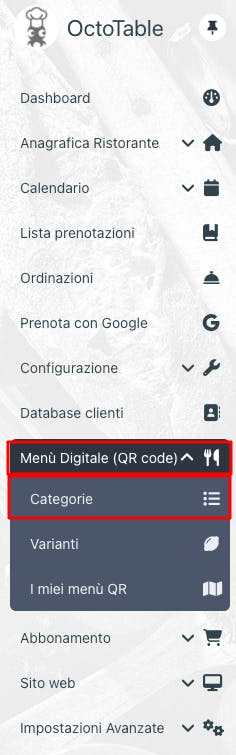
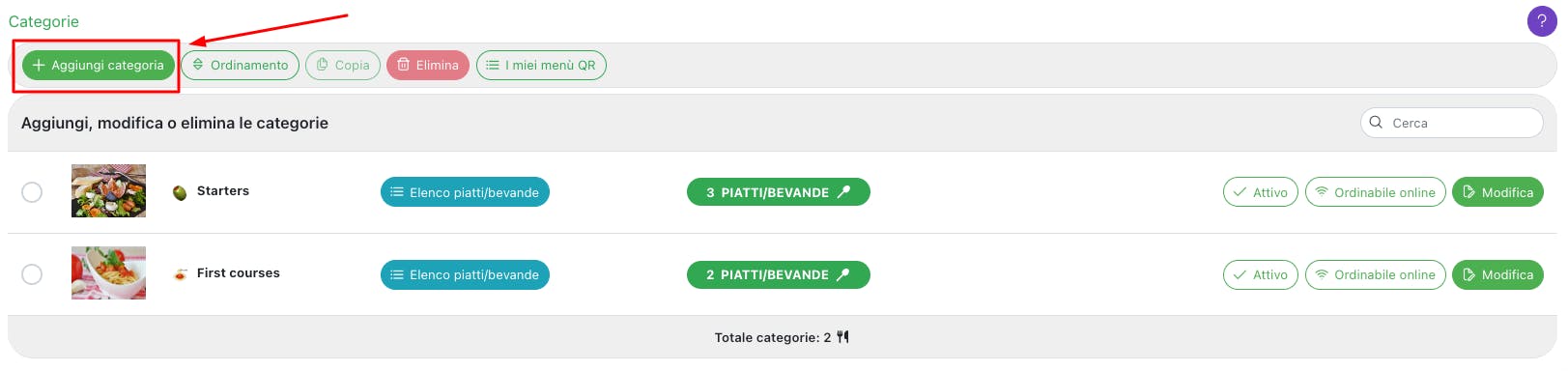
Si aprirà una pagina di riepilogo dove potrai visualizzare tutte le categorie già create e gestirle facilmente.
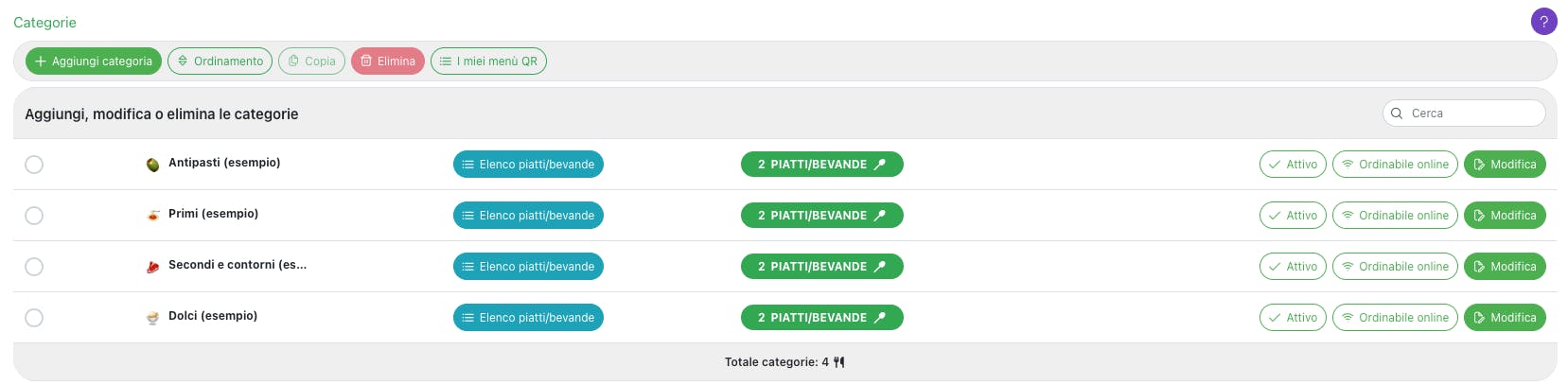
In alto troverai i seguenti pulsanti:

+ Aggiungi categoria
Crea una nuova categoria da zero.
Ordinamento
Scegli l’ordine di visualizzazione delle categorie nel menù digitale.
Cliccando il tasto potrai spostare in alto o in basso le categorie, ciò permetterà di indicarne l'ordine.
Copia
Seleziona una categoria e copia uno o più piatti in un'altra.
Puoi anche decidere se modificare i prezzi in blocco:
Percentuale: imposta la percentuale di aumento o riduzione.
Valore fisso: indica l’importo da aggiungere o sottrarre.

Elimina
Rimuovi una o più categorie selezionate.
I miei menù QR code
Cliccando sul pulsante, si giungerà alla pagina che si trova andando in Menù Digitale (QR Code) > I miei menù QR. Visualizza in anteprima, aggiungi o modifica i tuoi menù QR code.
Selezionando un menù e cliccando sull'icona rossa Elimina puoi anche eliminare un menù specifico.

Per ogni categoria puoi:
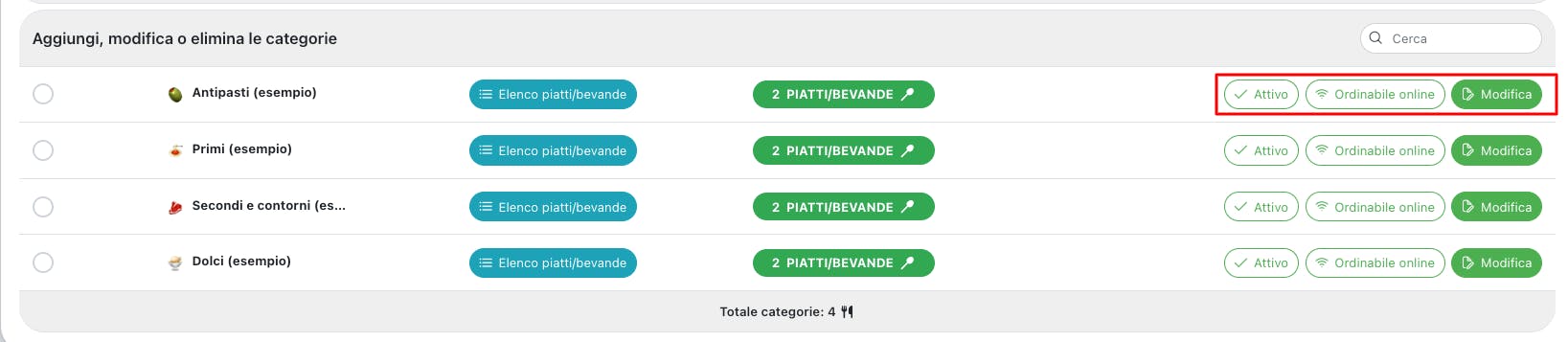
Attivarla o disattivarla nel menù digitale (cioè renderla visibile o nascosta).
Abilitare o disabilitare la possibilità di ordinare online.
Modificare la categoria tramite il tasto verde Modifica
Dopo aver cliccato sul tasto Modifica, potrai:
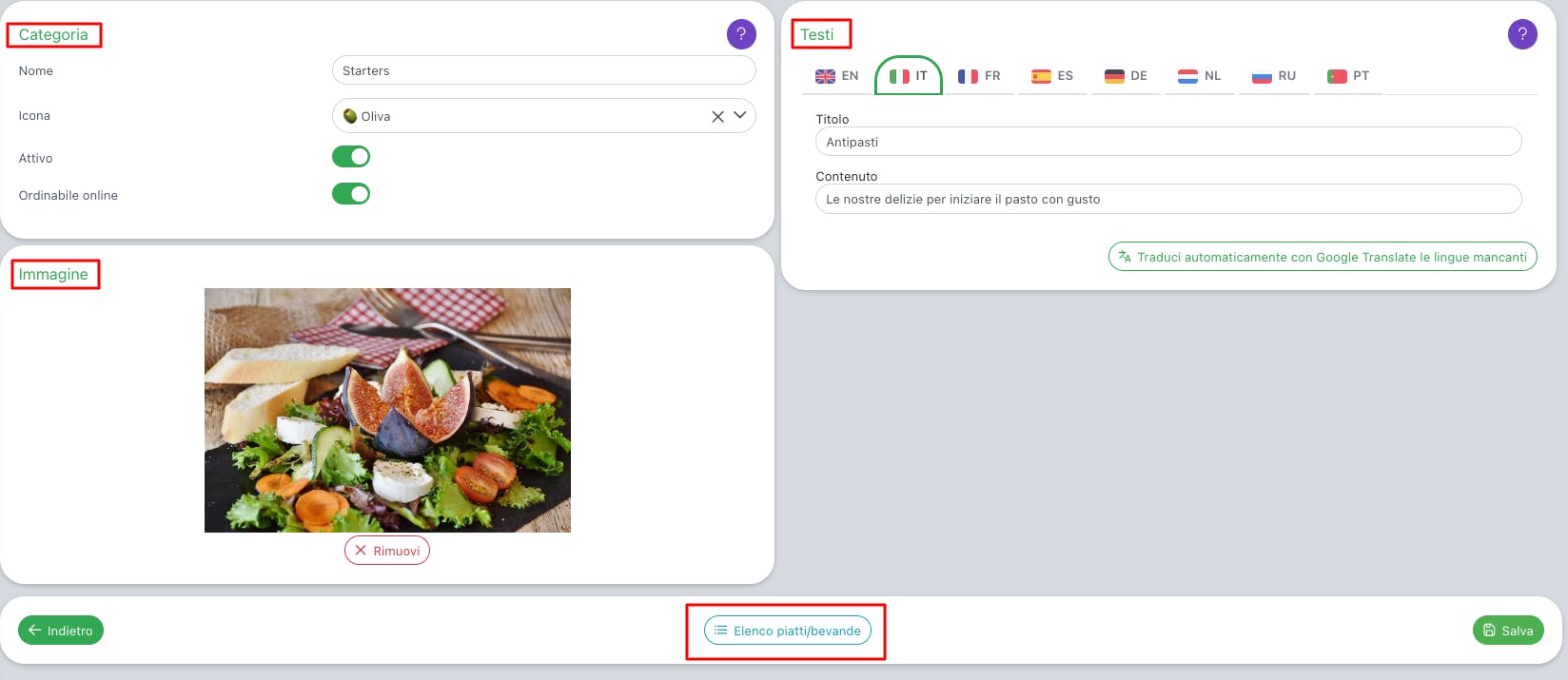
Cambiare il nome, l'icona, lo stato di attività e la possibilità di ordinare online
Modificare l'immagine assegnata alla categoria
Aggiungere il testo che verrà visualizzato dai clienti
Modificare l'elenco piatti/bevande.
Dalla pagina riepilogativa, clicca su + Aggiungi categoria
Nella sezione Categorie potrai:
Inserire un nome interno (visibile solo a te)
Scegliere un’icona da associare alla categoria
Indicare se la categoria è attiva o non attiva nel menù digitale
Decidere se è ordinabile online o meno
Sul lato destro dello schermo, nella sezione Testi, potrai anche:
Dare un titolo visibile al pubblico
Aggiungere una descrizione della categoria
Ricorda che puoi tradurre automaticamente i tuoi contenuti nelle lingue mancanti per mantenere il menù aggiornato.
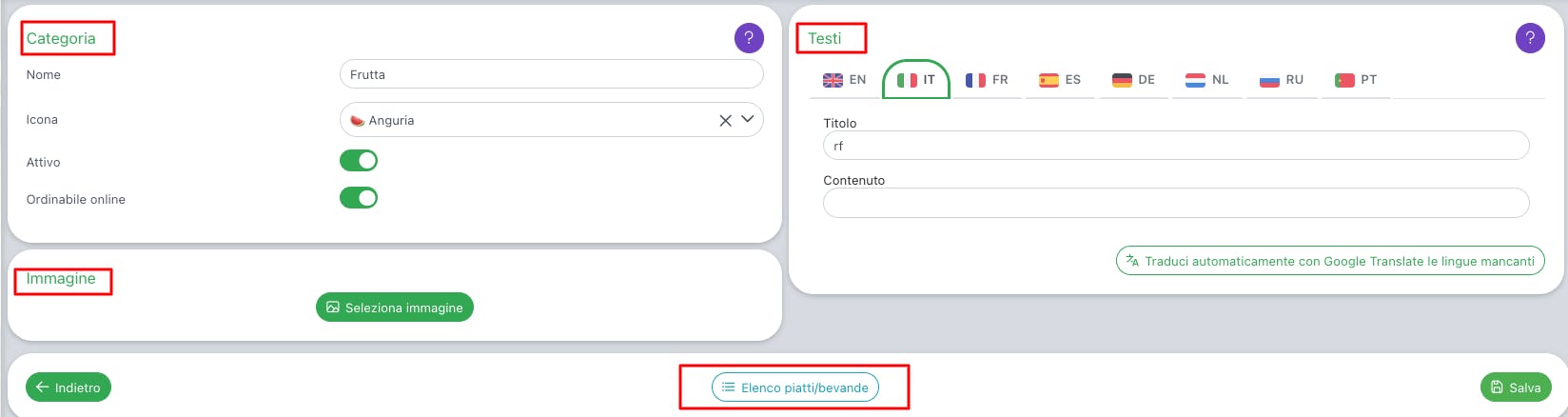
📷 Una volta salvata la categoria, potrai aggiungere un'immagine cliccando sull’area dedicata in basso a sinistra.
Cliccando infine sul tasto centrale in basso potrai accedere all'Elenco piatti/bevande da includere nella categoria che stai creando e potrai modificarlo.

Vuoi sapere come aggiungere i piatti al tuo menù? Leggi quest’altro articolo. 👇