

Welcome to OctoTable
Connect, share, and engage with community and build relationships.
Please log in if you are already a member or sign up for an account.
Cet article explique comment activer et gérer le système de précommande sur OctoTable, permettant à vos clients de choisir et commander des plats à l'avance au moment de la réservation.
⚠️ Si vous souhaitez inclure la fonctionnalité de Précommande dans votre abonnement, vous devrez souscrire un plan DigiMenu, Premium ou EVO dans Abonnement > Version ⚠️
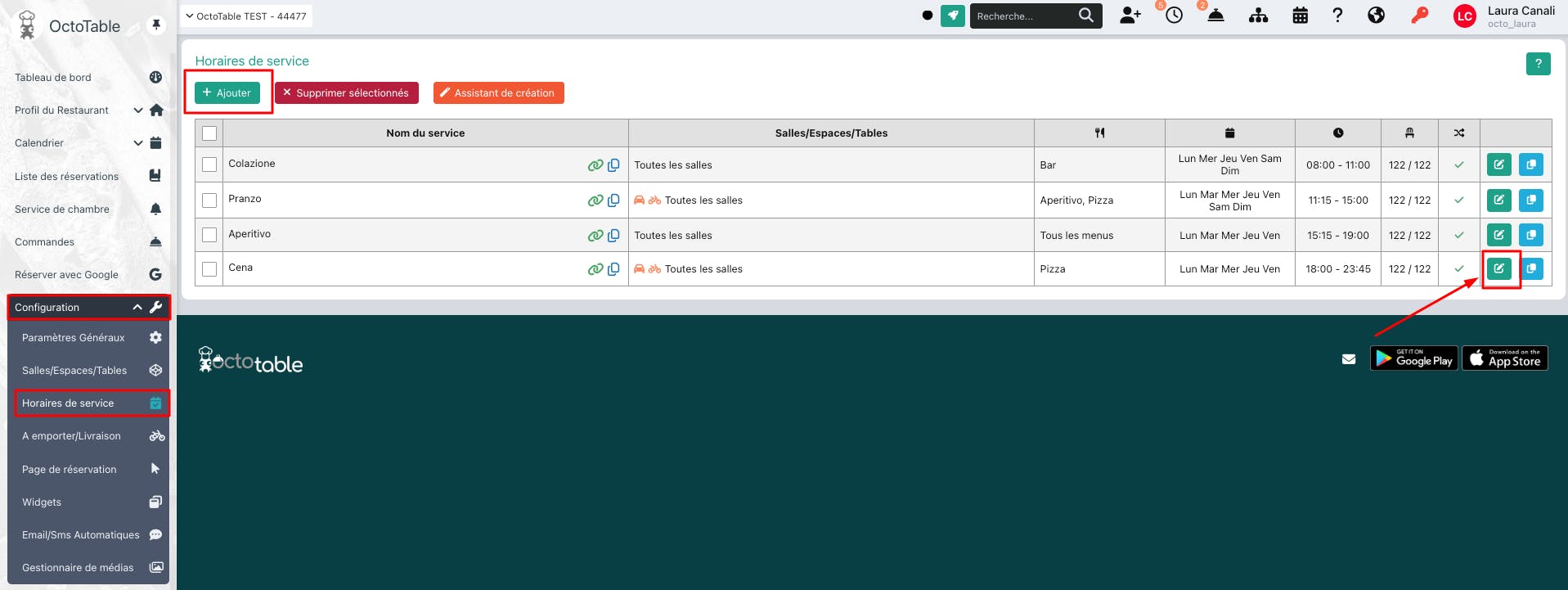
Depuis le menu de gauche, cliquez sur Configuration > Horaires de service, puis créez un nouveau service ou modifiez-en un existant.
Une fois sur la page de configuration du service, dans la section Commandes, vous pourrez décider si :
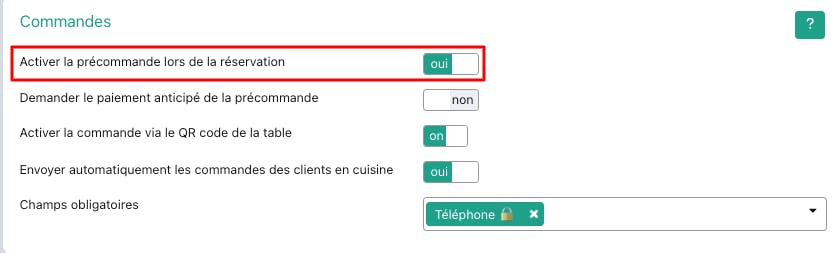
Autoriser la précommande lors de la réservation : en activant cette option, les clients pourront commander les plats directement lors de la réservation en ligne.
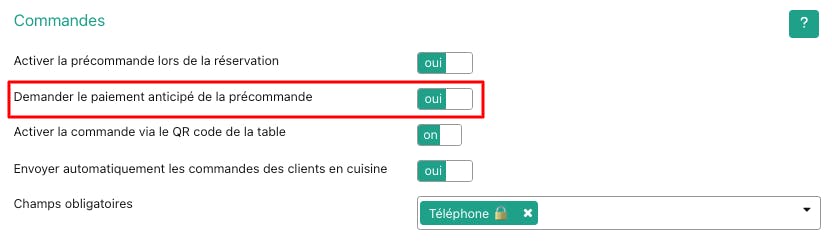
Demander le paiement anticipé de la précommande : si vous activez cette option, le client devra payer immédiatement par carte de crédit (nécessite l'intégration avec Stripe).
Choisissez les paramètres qui correspondent le mieux à votre service et à votre stratégie de vente. Si vous souhaitez garantir un flux de trésorerie prévisible et réduire les no-shows, le paiement anticipé est la solution idéale.
Au moment de la réservation, le client pourra décider de sélectionner l'un de vos menus disponibles et de procéder à la précommande, ou de sélectionner Commander plus tard pour commander directement à table.
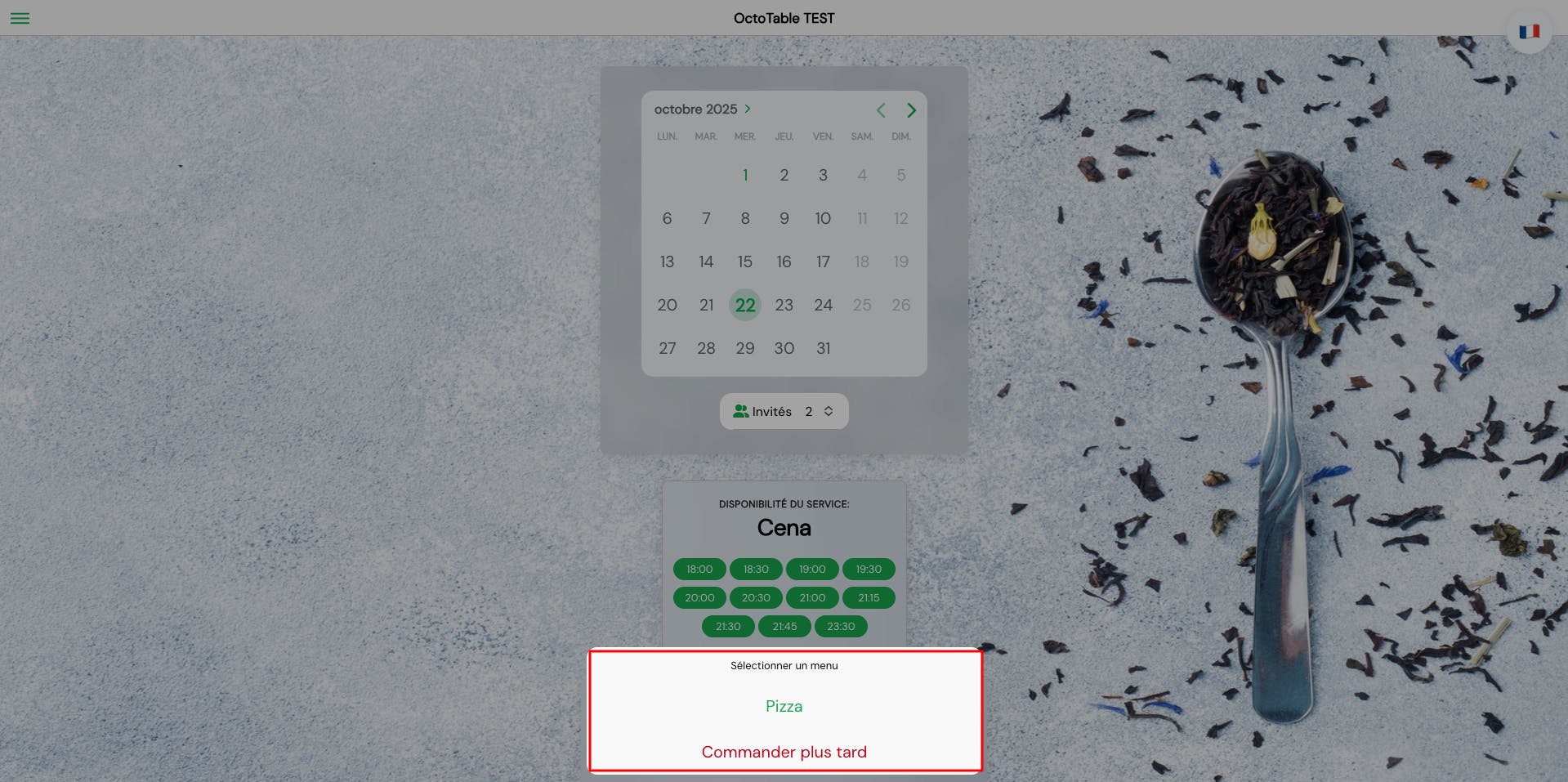
📌 Attention : la précommande ne peut être effectuée que pour les réservations du jour même, pas pour les jours suivants.
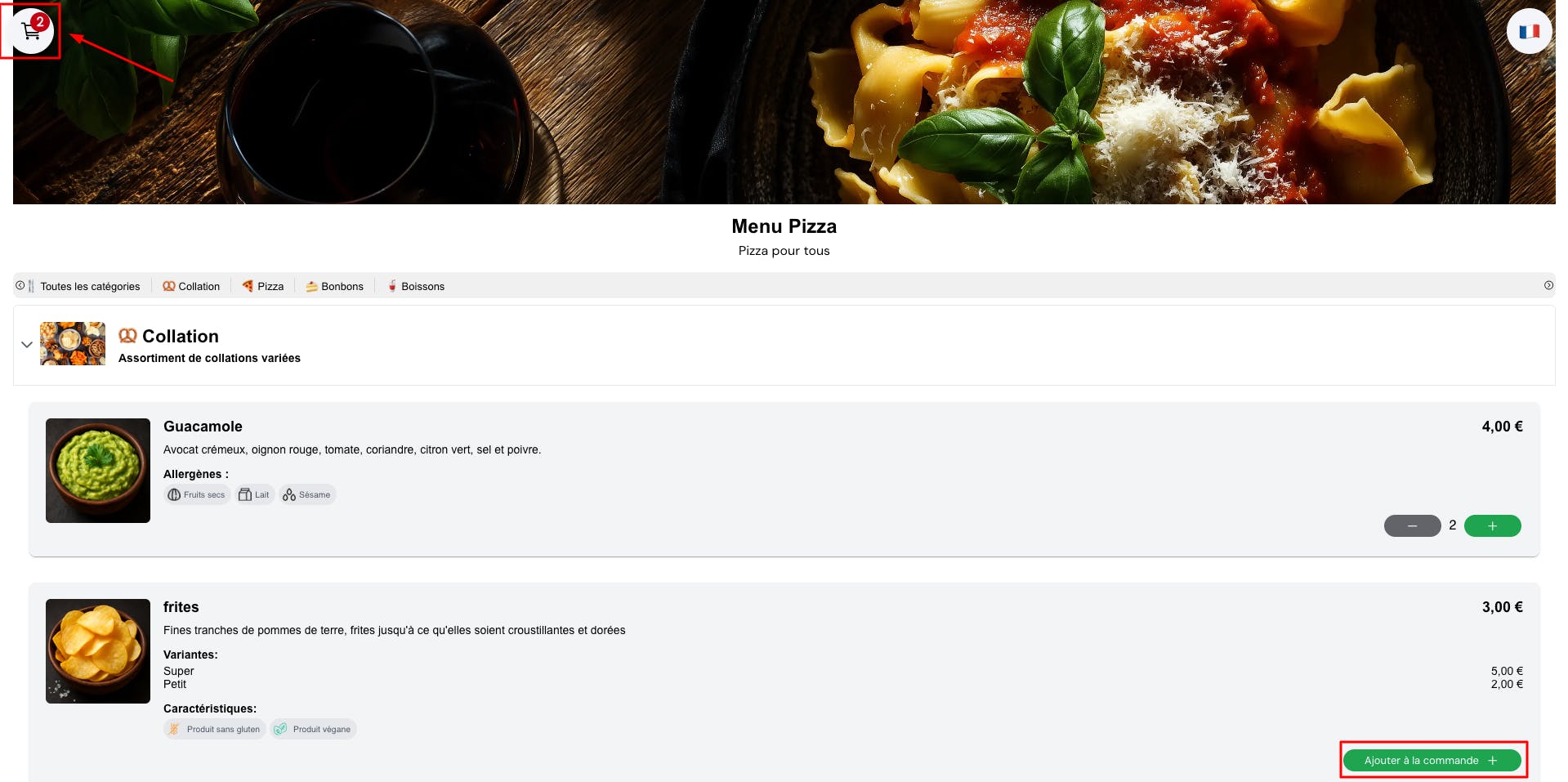
S'il choisit de précommander, le client est dirigé vers le menu numérique. Ici, il peut :
Parcourir les plats disponibles pour ce service
Cliquer sur Ajouter à la commande pour chaque plat souhaité
Visualiser le panier avec le récapitulatif complet de la commande
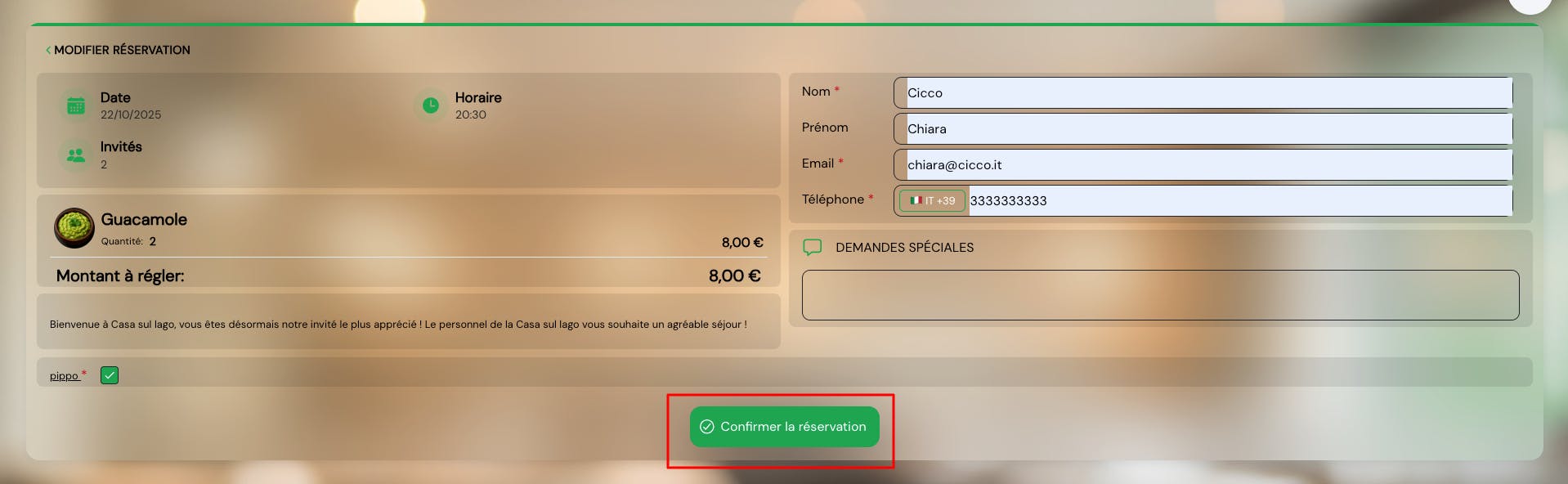
Ce n'est qu'après avoir confirmé vouloir procéder à la commande que le client complètera la réservation en remplissant les champs requis (nom, email, téléphone, nombre de convives, éventuelles demandes spéciales).
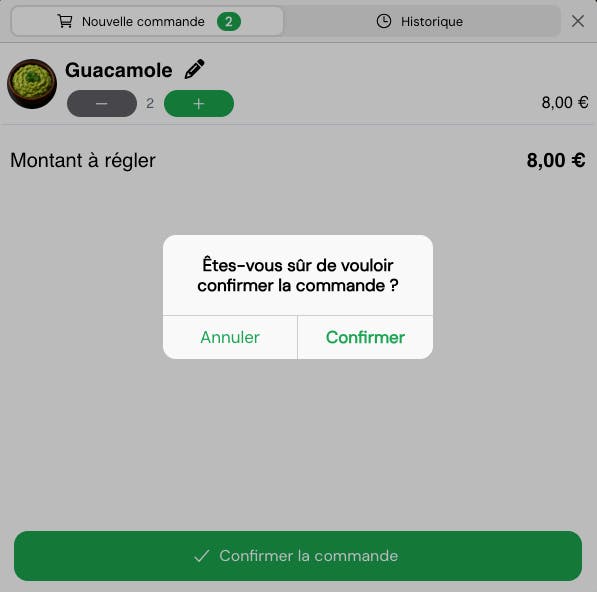
De cette manière, le client gère la réservation et la commande dans une seule expérience fluide et rapide.
⚠️ Attention : pour rendre le paiement en ligne disponible, vous devez configurer un compte Stripe. Allez dans Fonctionnalités avancées > Arrjes/Paiements et saisissez les données de votre compte Stripe.

Dans Configuration > Services et horaires activez l'option Demander le paiement anticipé de la précommande.
Après avoir choisi les plats et complété la réservation, le client pourra accéder aux Détails de la réservation.
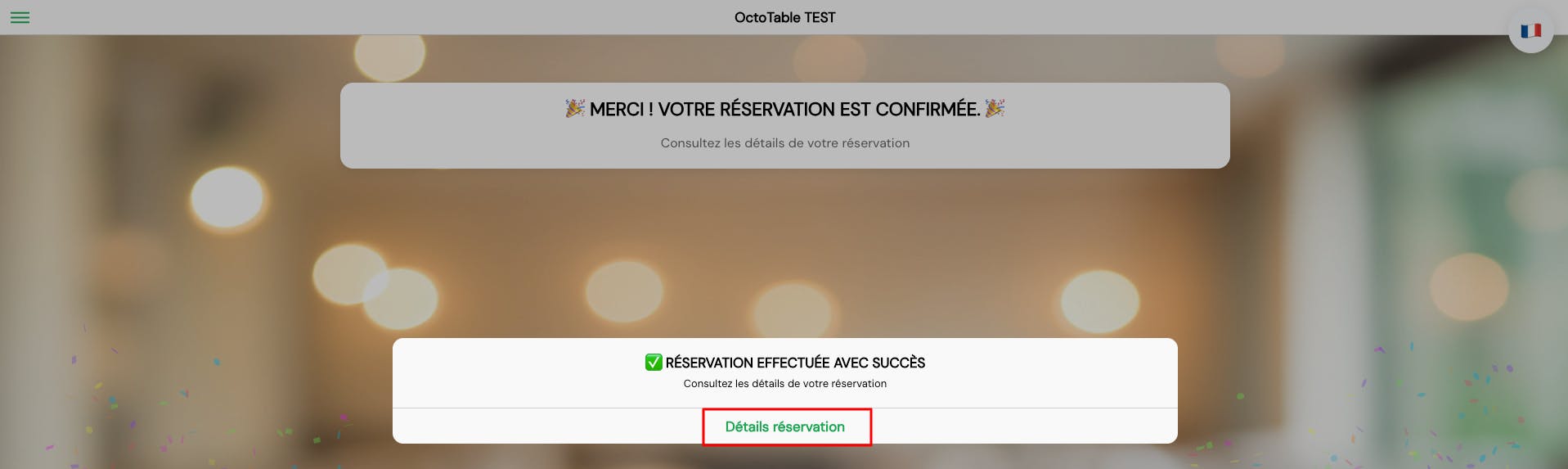
Dans la section Paiement, le client aura la possibilité de saisir les données de sa carte de crédit et de payer immédiatement. Ainsi, vous recevrez l'argent via votre compte Stripe.
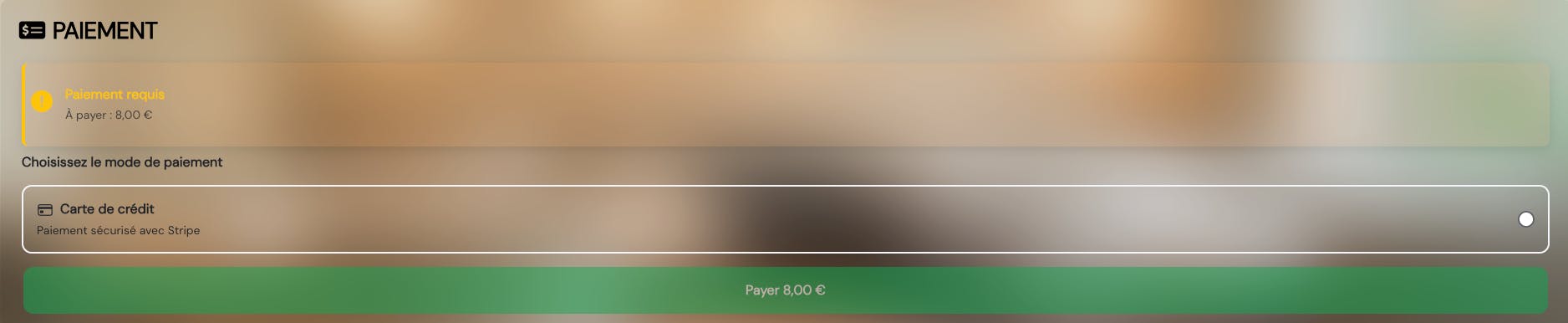
Si le client préfère ne pas payer immédiatement et attendre de payer sur place, la réservation sera enregistrée sur votre Tableau de bord avec le statut À payer.

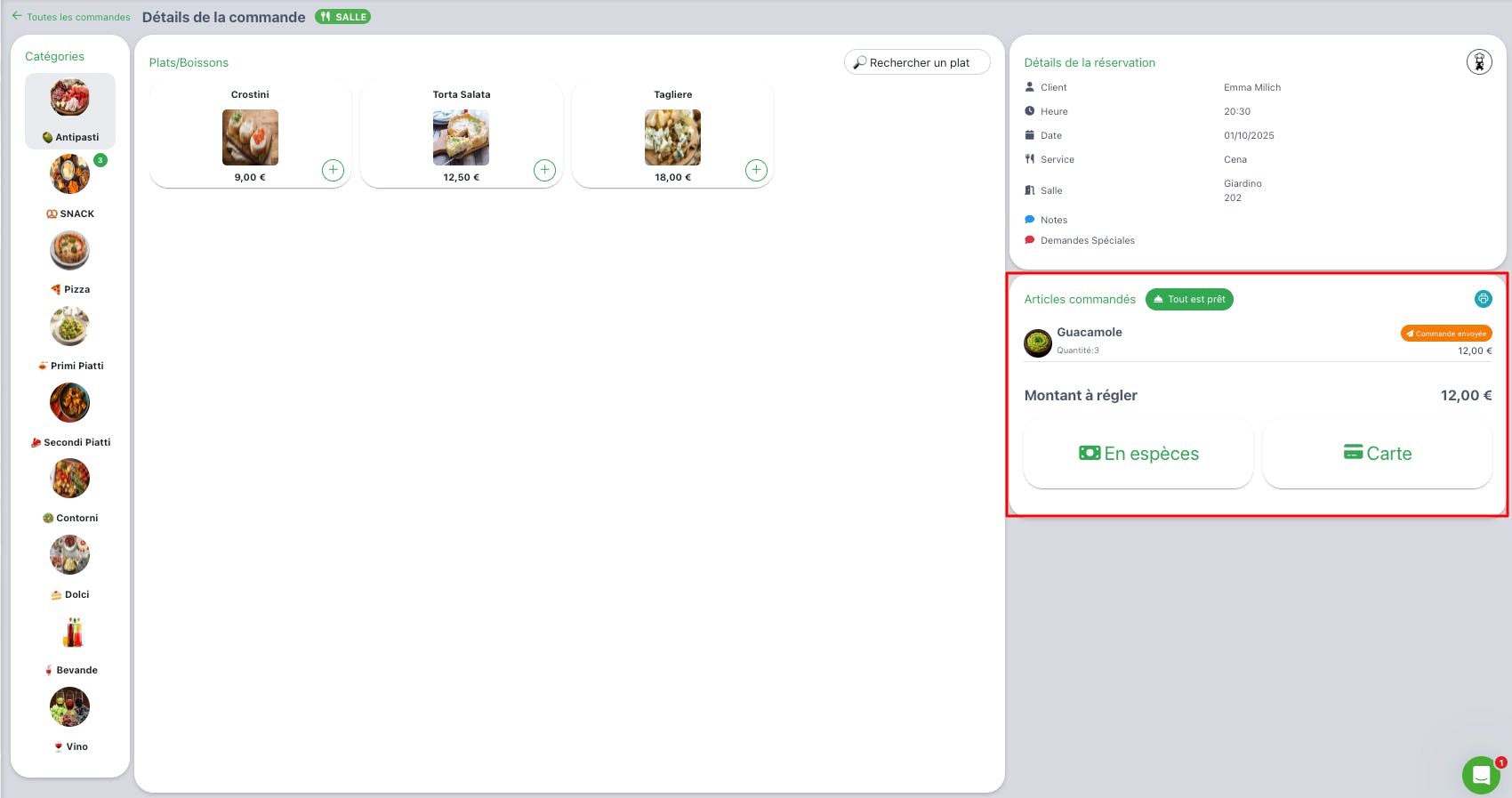
Dans ce cas, vous gérerez le paiement avec la commande en accédant aux Détails de la commande depuis la réservation. De là, vous pourrez enregistrer manuellement le paiement une fois reçu sur place et enregistrer les informations relatives au mode de paiement utilisé.
Vous voulez découvrir comment gérer les commandes sur OctoTable ? Lisez cet autre article 👇