

Welcome to OctoTable
Connect, share, and engage with community and build relationships.
Please log in if you are already a member or sign up for an account.
In questo articolo ti spieghiamo come funziona la gestione degli ordini al tavolo tramite QR Code: i tuoi clienti potranno inviare l’ordine direttamente dal proprio posto.
⚠️ Se vuoi includere nel tuo abbonamento la funzione di prenotazione da tavolo dovrai acquistare un piano Premium o EVO in Abbonamento > Versione ⚠️
Prima di utilizzare questa funzione, assicurati di:
Aver configurato correttamente le sale e i tavoli del tuo ristorante.
Aver creato almeno un Menu Digitale
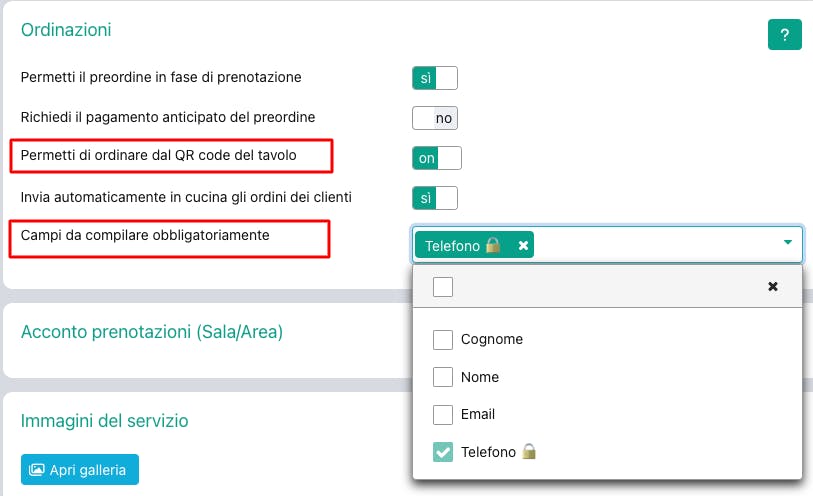
Aver attivato l’opzione “Permetti di ordinare dal QR code del tavolo” e di aver selezionato gli eventuali "Campi da compilare obbligatoriamente" in: Configurazione > Servizi/turni > Icona a matita del servizio per cui vuoi abilitare l’ordinazione al tavolo.
📌 Nota bene
I campi da compilare obbligatoriamente vanno configurati in modo che, quando un cliente scannerizza il QR Code di un tavolo libero (cioè senza prenotazione associata per quella fascia oraria e quel servizio), gli venga richiesto di inserire alcuni dati per creare la prenotazione.
Puoi decidere se rendere obbligatori i seguenti campi:
Cognome
Nome
Telefono → questo campo è sempre obbligatorio, perché permette di recuperare la prenotazione e l'ordinazione se il cliente riscannerizza il QR Code del tavolo.
Una volta completata la configurazione, puoi procedere alla stampa dei QR Code di ciascun tavolo.
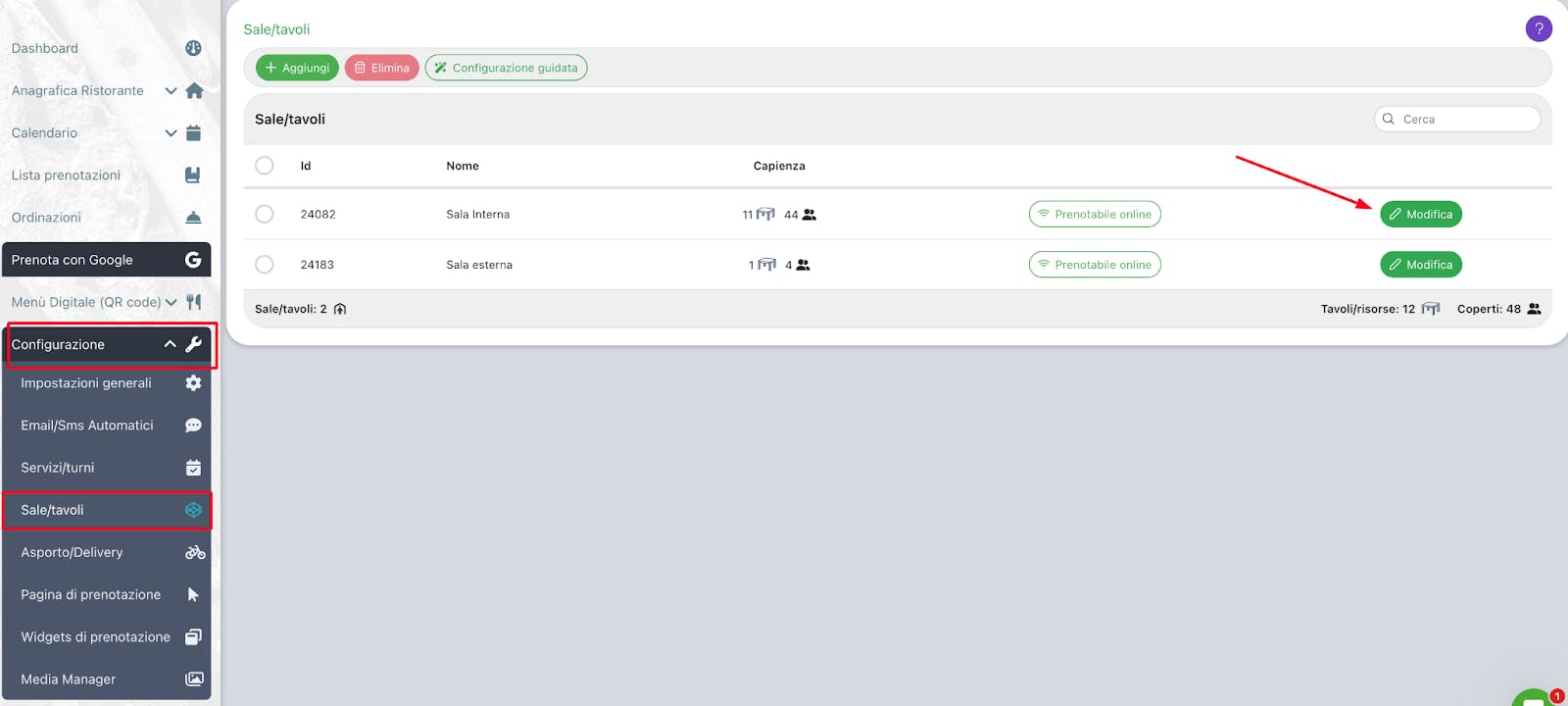
Vai in:
Configurazione > Sale/Tavoli e clicca su Modifica in corrispondenza della sala per cui desideri stampare i QR Code.
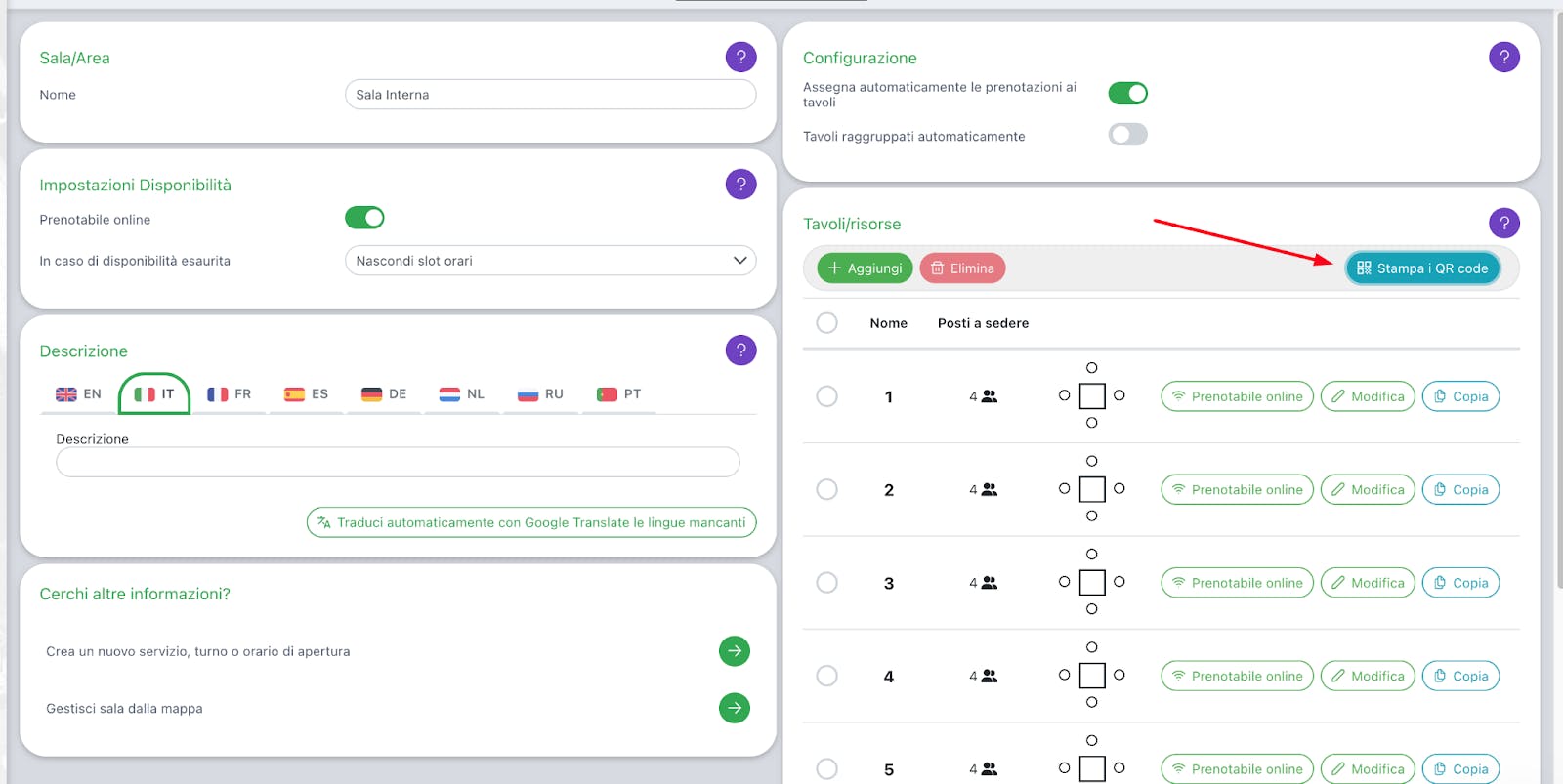
Clicca su “Stampa QR Code” per generare e stampare tutti i QR Code dei tavoli della sala selezionata.
In alternativa, se clicchi su Modifica in corrispondenza di un singolo tavolo, potrai:
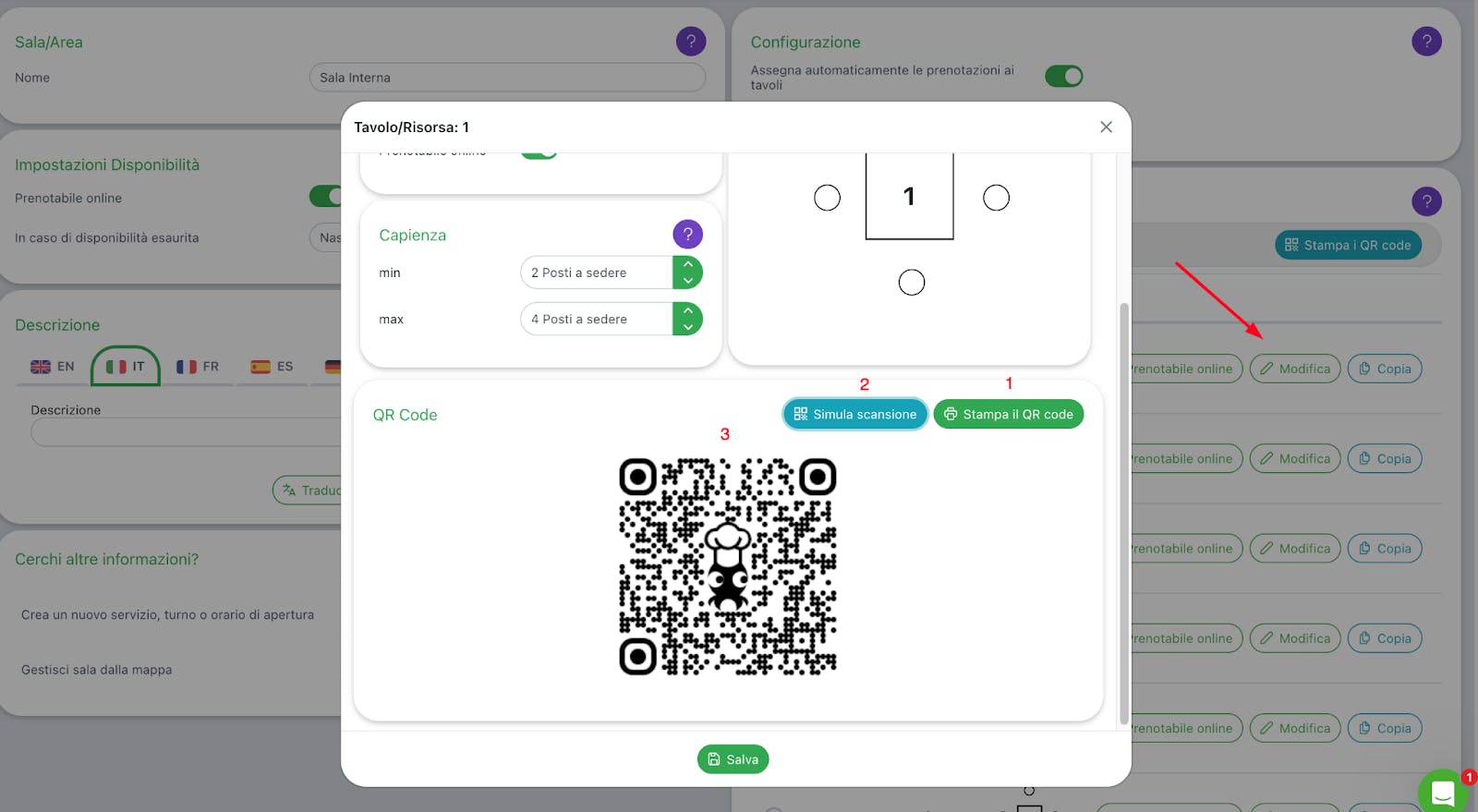
Stampare il QR Code del tavolo
Simulare una scansione da browser per effettuare un ordine di prova (cliccando sull’apposito pulsante verrai reindirizzato alla pagina di presa dell’ordine)
Scansionare il QR Code con il cellulare per simulare un ordine di prova
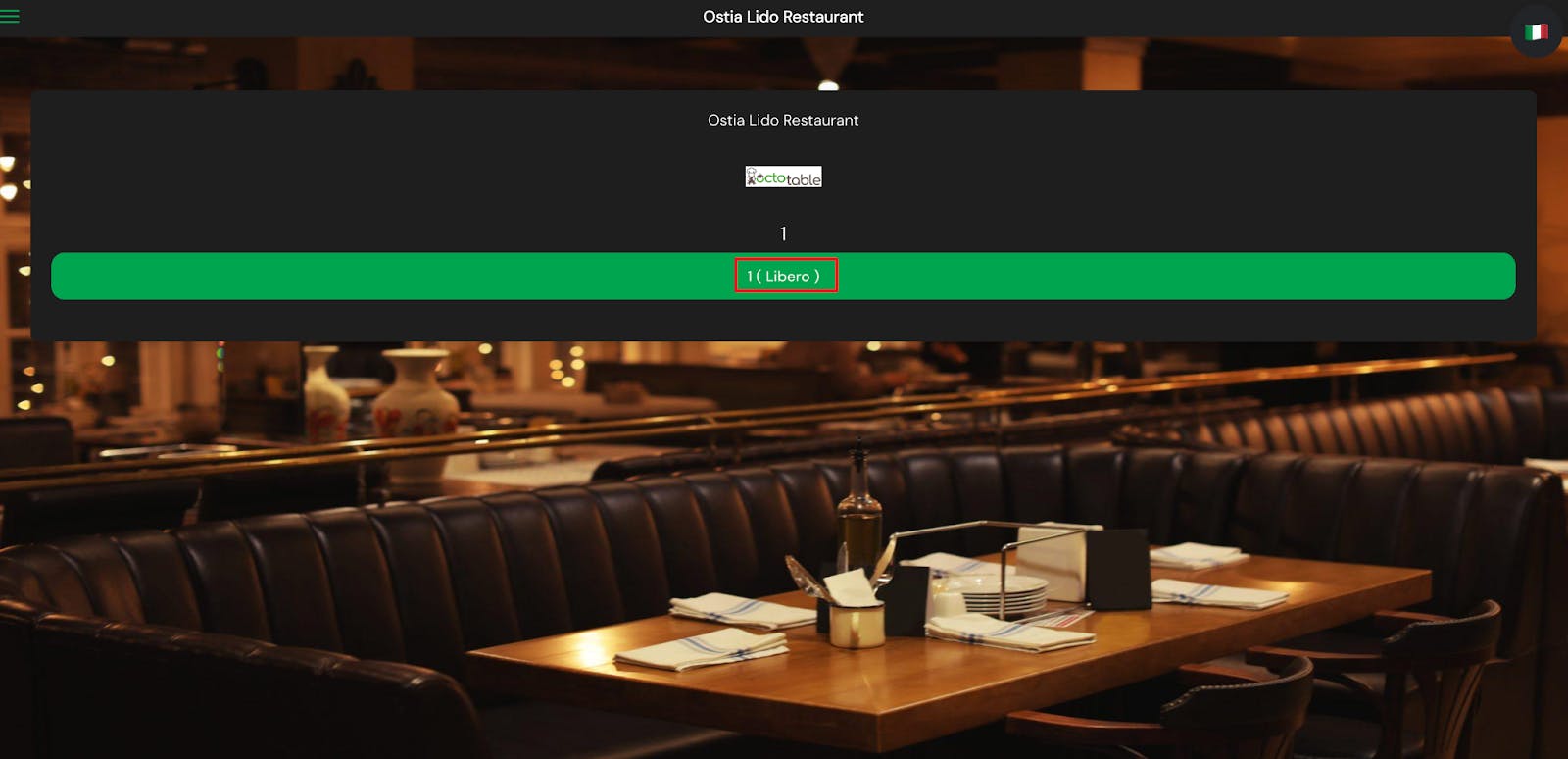
Se il tavolo non ha prenotazioni associate, una volta scannerizzato il QR Code il cliente verrà reindirizzato alla pagina di prenotazione. Da qui dovrà cliccare sul pulsante che riporta il numero del tavolo, accompagnato dalla dicitura “(Libero)” tra parentesi.
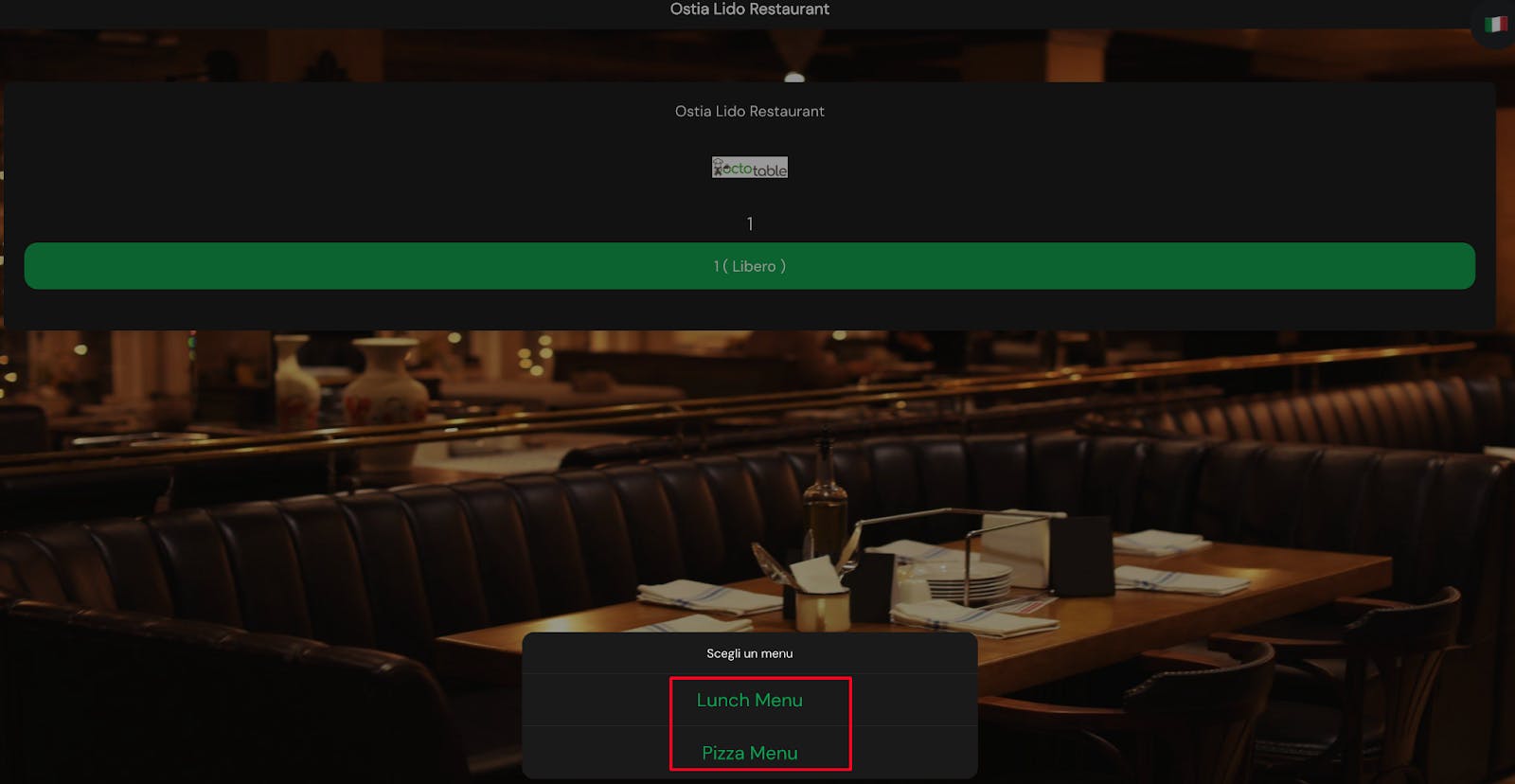
Se per la sala e il servizio sono disponibili più Menu, il cliente potrà scegliere il Menu di preferenza prima di procedere con l’ordine.
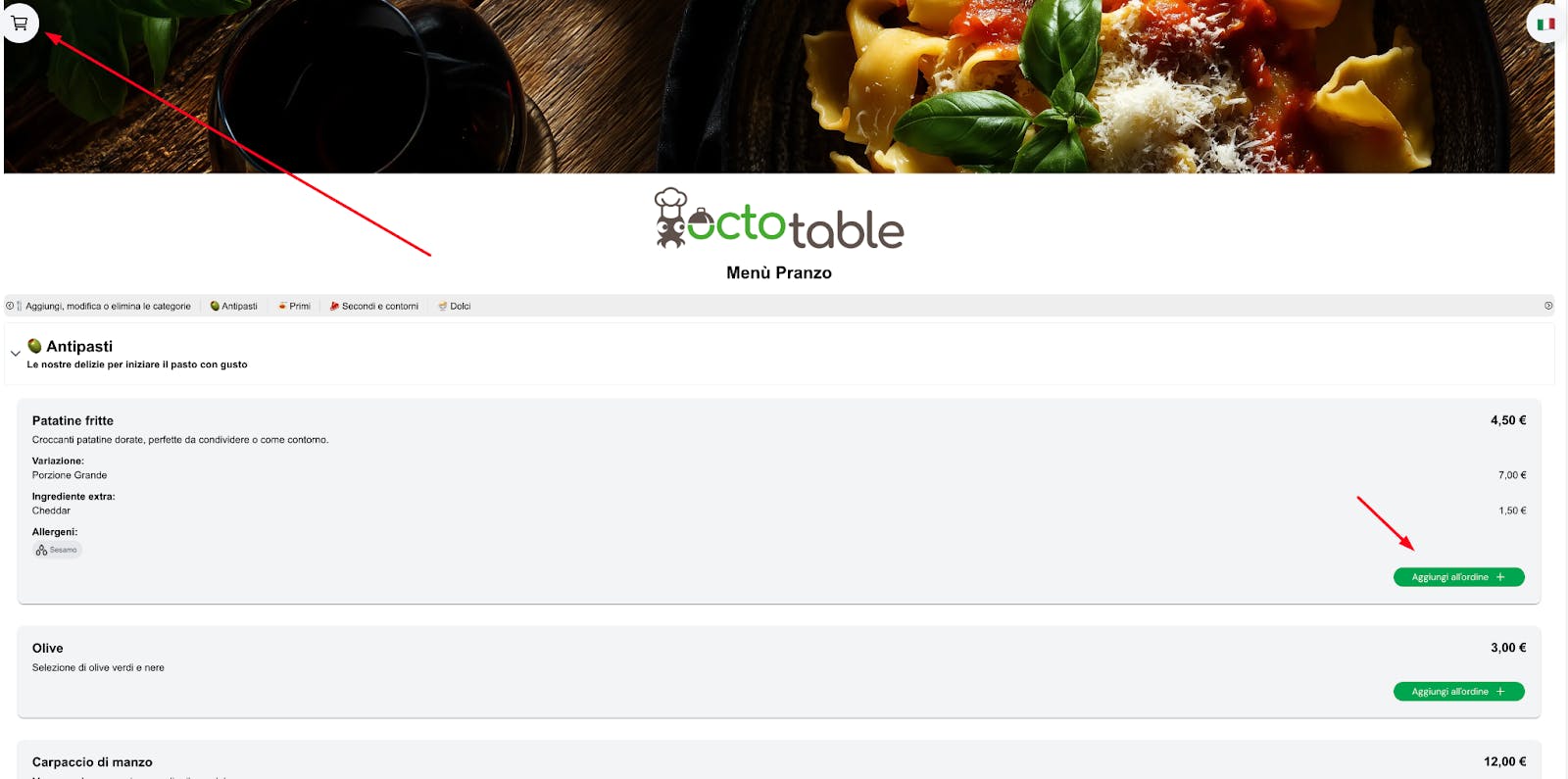
Potrà quindi iniziare a ordinare dal Menu Digitale, utilizzando:
il pulsante “Aggiungi ordine +” per inserire un nuovo ordine
l’icona del carrello per visualizzare e completare l’ordine
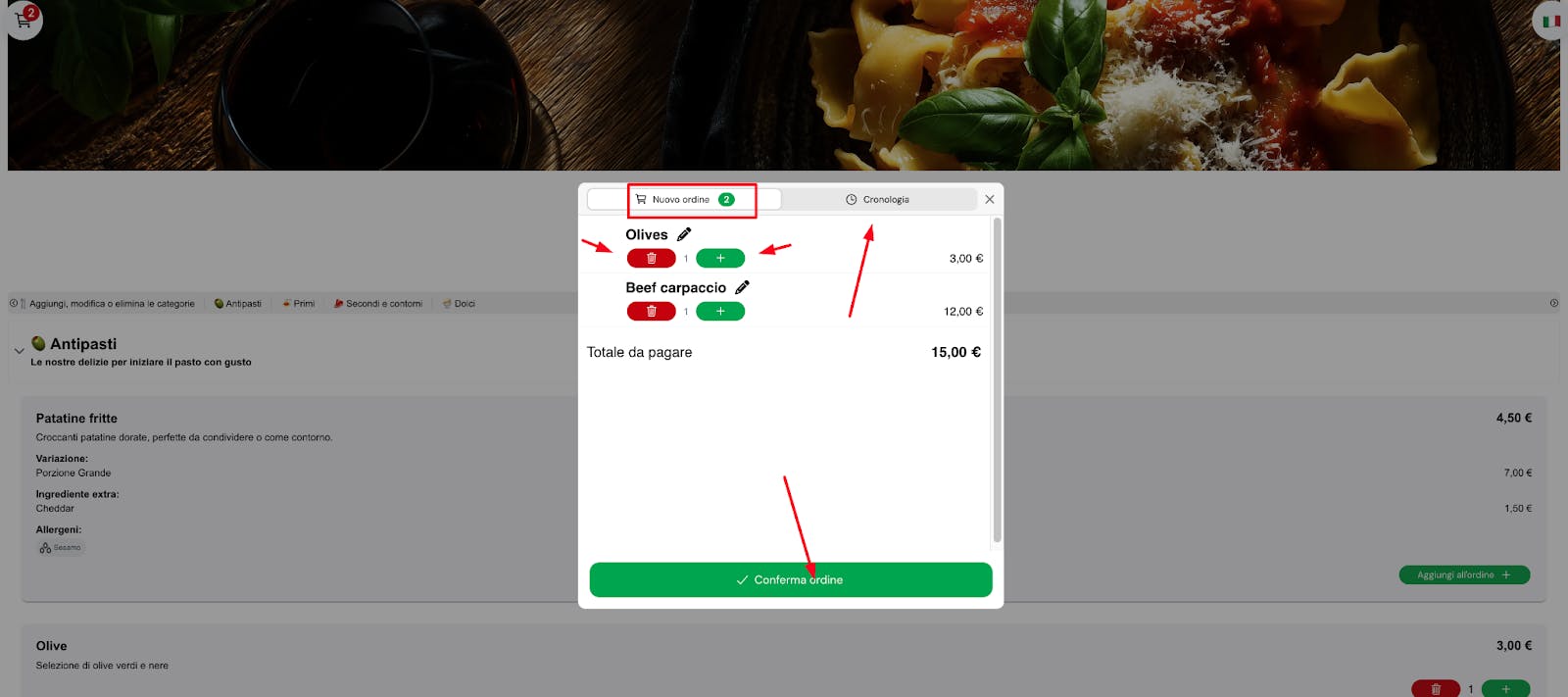
Cliccando sull’icona del carrello, il cliente potrà:
Visualizzare il riepilogo dell’ordine da inviare
Consultare la cronologia degli ordini già effettuati
Aggiungere o rimuovere la quantità di un piatto o di una bevanda
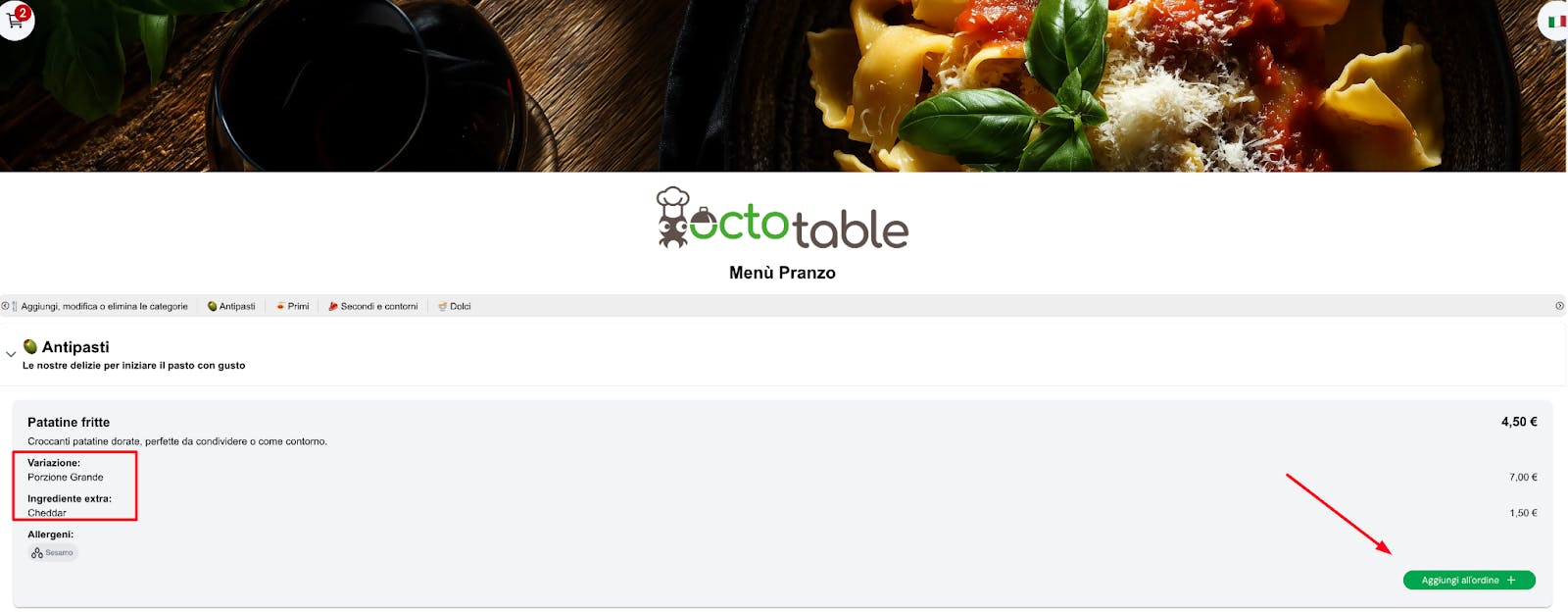
Se il cliente seleziona un piatto o una bevanda che prevede:
La possibilità di scegliere una variante (es. Porzione grande), oppure
L’aggiunta di un ingrediente extra (es. salsa Cheddar),
gli verrà mostrata la schermata dedicata per effettuare la selezione (Clicca qui per scoprire come creare un ingrediente extra o una variante).
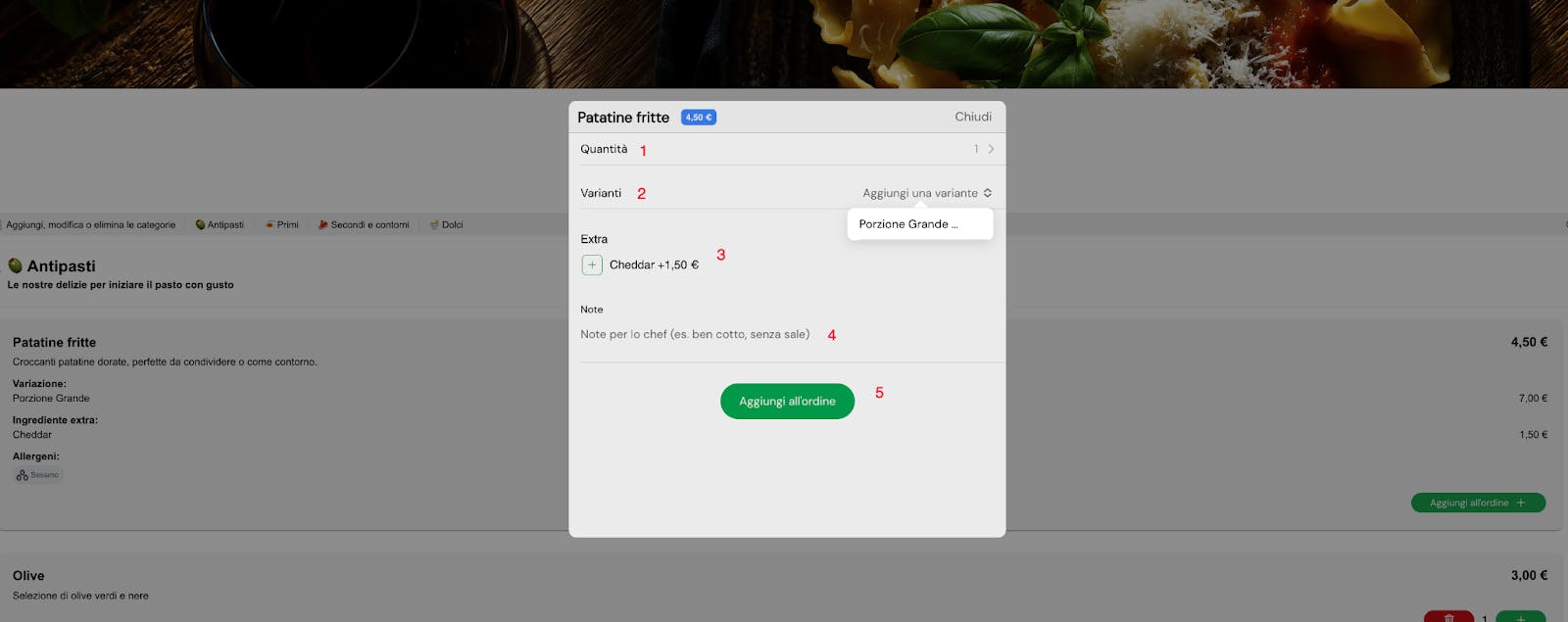
Si aprirà una finestra di configurazione, da cui il cliente potrà:
Selezionare la quantità del piatto/bevanda
Scegliere una variante (se disponibile)
Aggiungere un ingrediente extra (se previsto)
Inserire un’eventuale nota
Confermare l’ordine
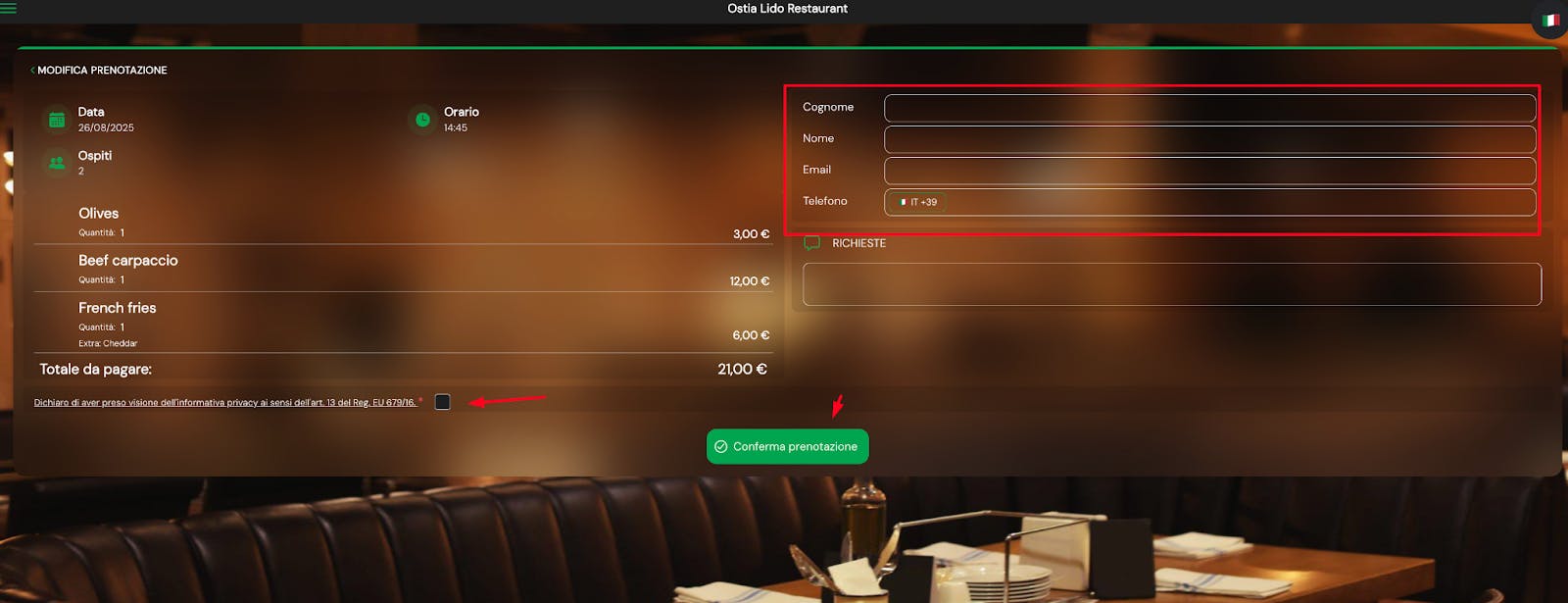
Infine, poiché la prenotazione non è ancora stata creata per quel tavolo/servizio/turno orario, il cliente verrà reindirizzato alla pagina di creazione della prenotazione, dove troverà anche il riepilogo dell’ordine.
Per confermare dovrà:
compilare gli eventuali campi obbligatori impostati per la prenotazione
accettare l’informativa sulla privacy
cliccare su Conferma prenotazione
Una volta confermata la prenotazione:
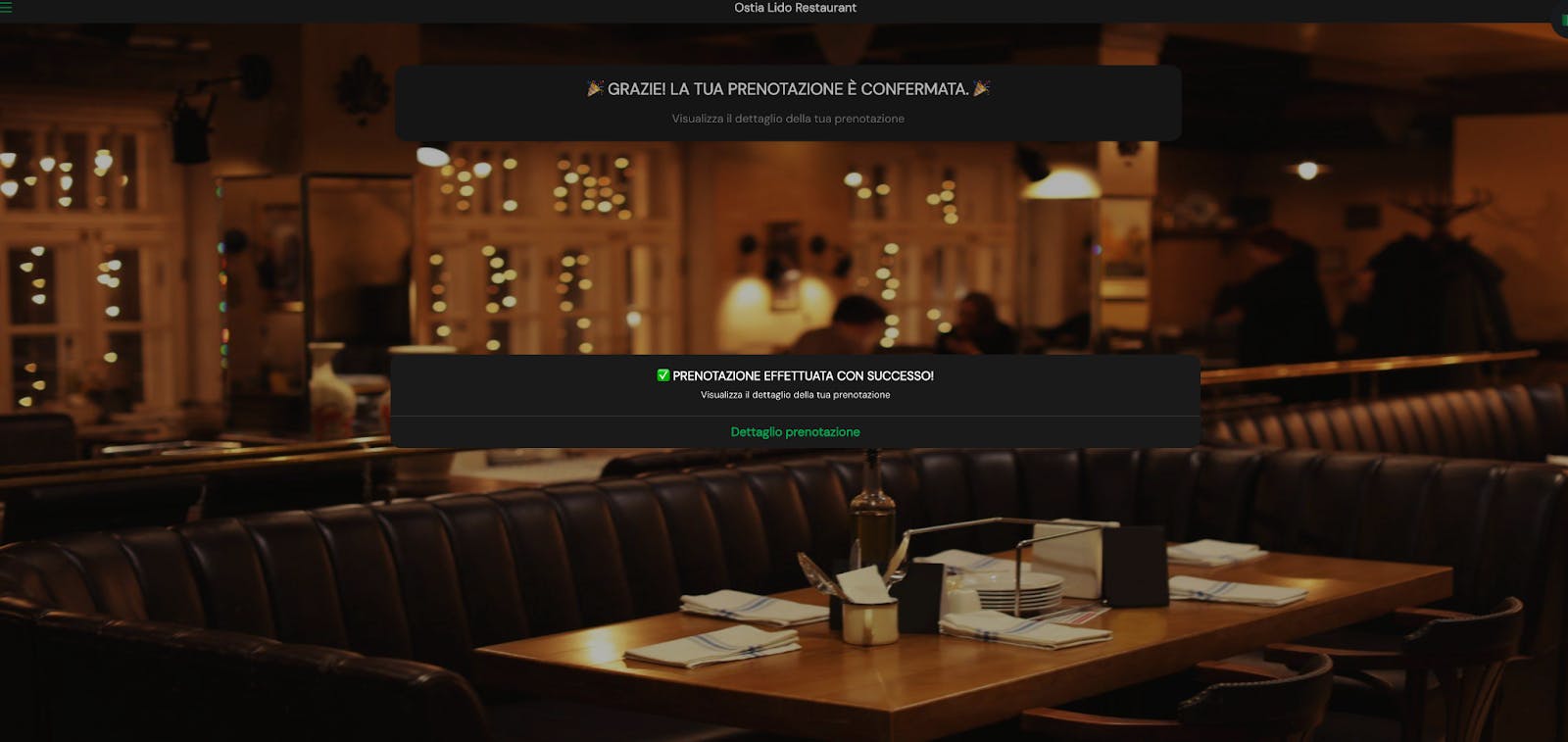
Il tavolo verrà occupato dalla prenotazione, che verrà associata al servizio attivo in quel momento, e l’ordine arriverà su OctoTable:
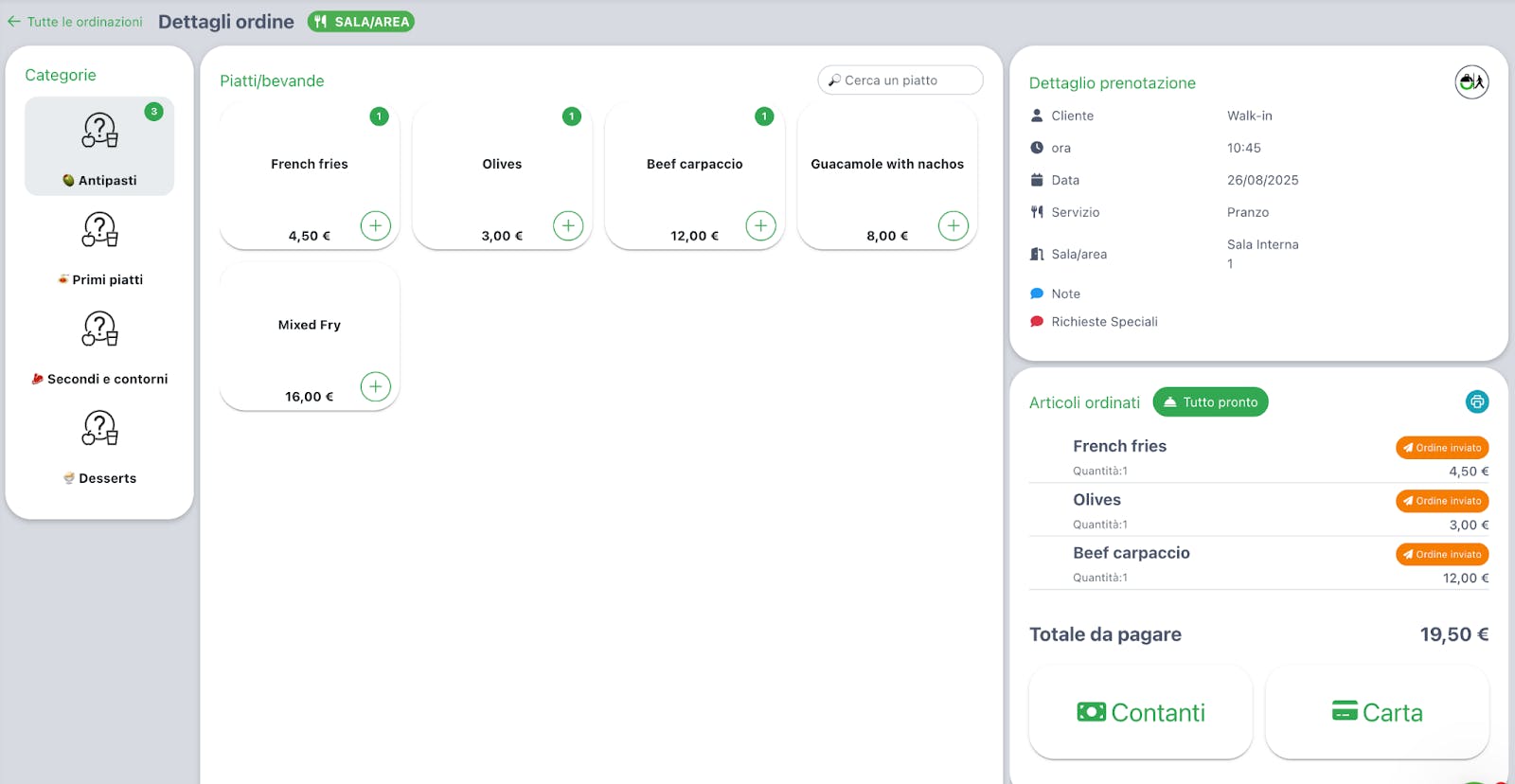
E potrà essere gestito seguendo le linee guida del seguente articolo:
Se invece il cliente ha già effettuato una prenotazione, scannerizzando il QR Code del tavolo dovrà semplicemente selezionare la propria prenotazione, che sarà mostrata nell’elenco.
Poiché lo stesso tavolo può risultare prenotato in turni orari consecutivi, il sistema mostrerà le due prenotazioni più vicine tra loro, così da permettere al cliente di individuare e scegliere quella corretta.
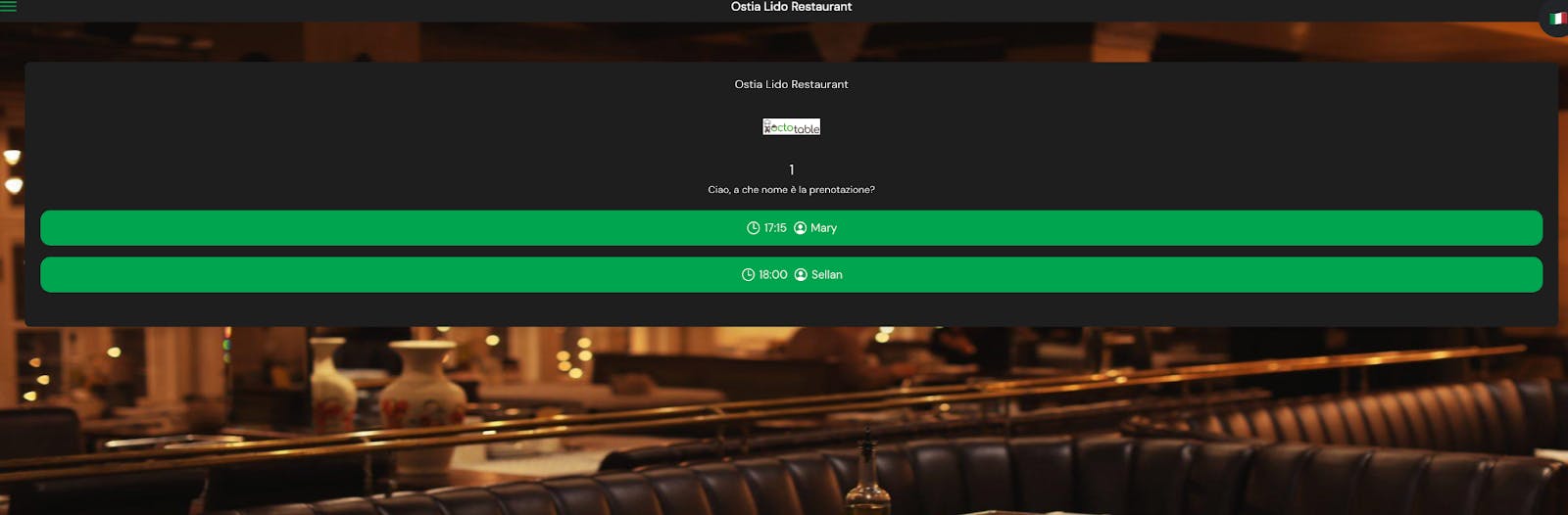
Una volta selezionata la propria prenotazione, il sistema richiederà la verifica tramite il numero di telefono (per questo motivo è un campo che deve sempre essere obbligatorio) indicato al momento della prenotazione.
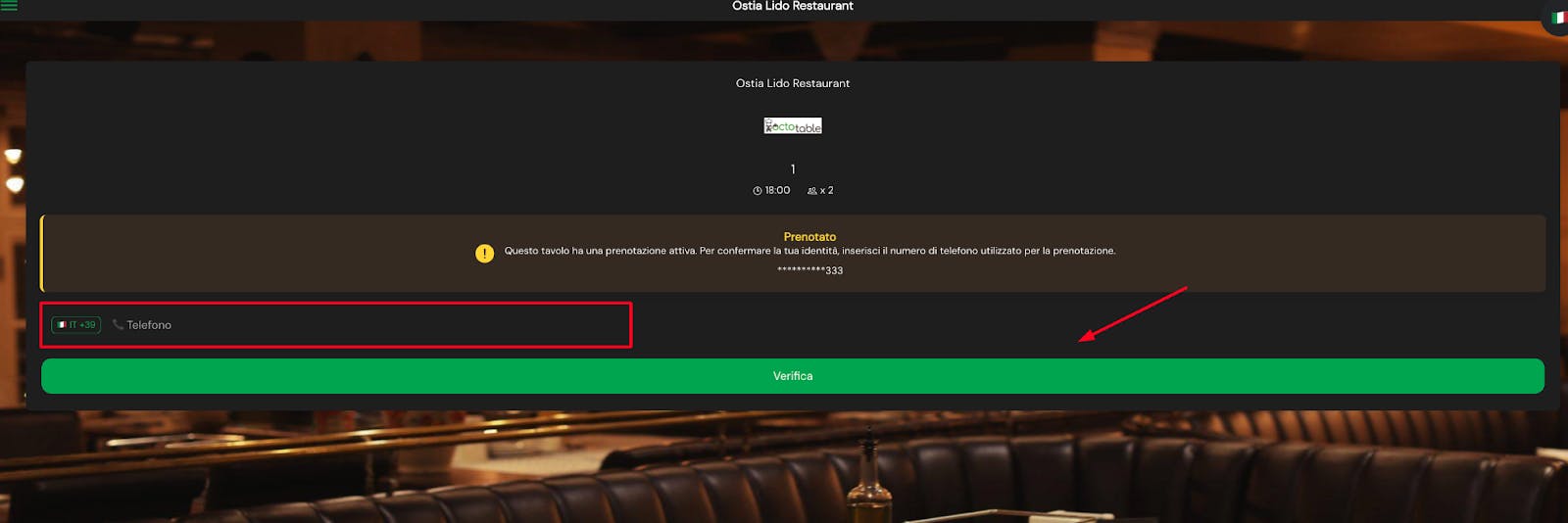
Dopo aver inserito il numero e cliccato su Verifica, il cliente potrà procedere con la scelta di piatti e bevande, esattamente come avviene per un ordine senza prenotazione.