

Welcome to OctoTable
Connect, share, and engage with community and build relationships.
Please log in if you are already a member or sign up for an account.
Este artículo explica cómo acceder al Historial de modificaciones de las reservas para realizar un seguimiento de todos los cambios efectuados por ti o tu personal, con información sobre fecha, hora, usuario y tipo de modificación.
Para modificar una reserva existente, sigue estos pasos:
Haz clic en el botón verde Modificar junto a la reserva que quieres modificar

Realiza las modificaciones que te interesen en la sección Modificar Reserva
Haz clic en ver todos los detalles para modificar elementos adicionales
Haz clic en Modificar reserva en la parte inferior para guardar los cambios.
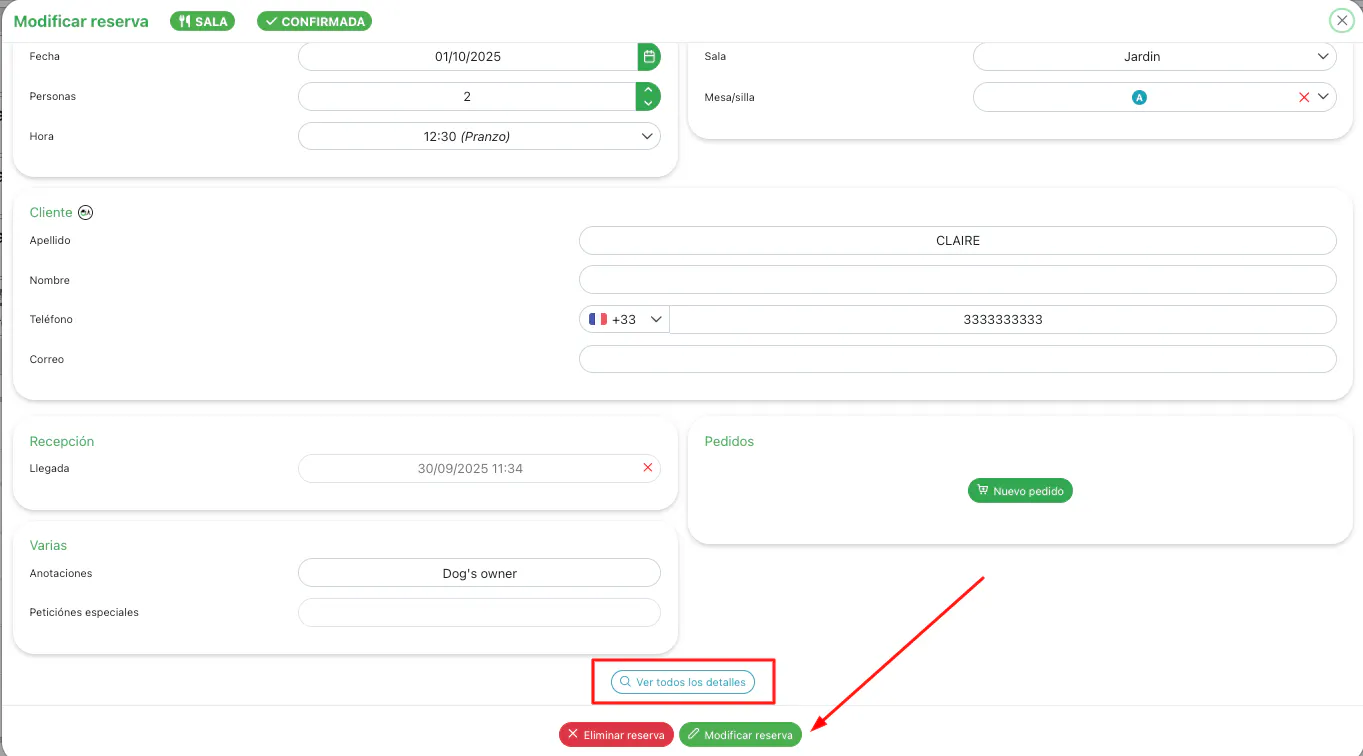
Después de guardar la modificación, cada vez que accedas a Ir a todos los detalles podrás visualizar la sección Historial de modificaciones que aparecerá automáticamente.
El Historial de modificaciones registra cada modificación realizada a la reserva, proporcionándote la siguiente información:

Fecha y hora de la modificación
Nombre del usuario que realizó la modificación
Tipo de modificación realizada (por ejemplo: cambio de horario, cambio de número de comensales, modificación de mesa, cambio de estado)
De esta manera podrás tener un mayor control sobre las reservas de tu local, sabiendo siempre cuándo, quién y qué tipo de modificación se ha realizado.
📌 Nota importante
El Historial de modificaciones se vuelve visible solo después de guardar al menos una modificación en la reserva. Si nunca has modificado una reserva, la sección Historial de modificaciones no será visible.
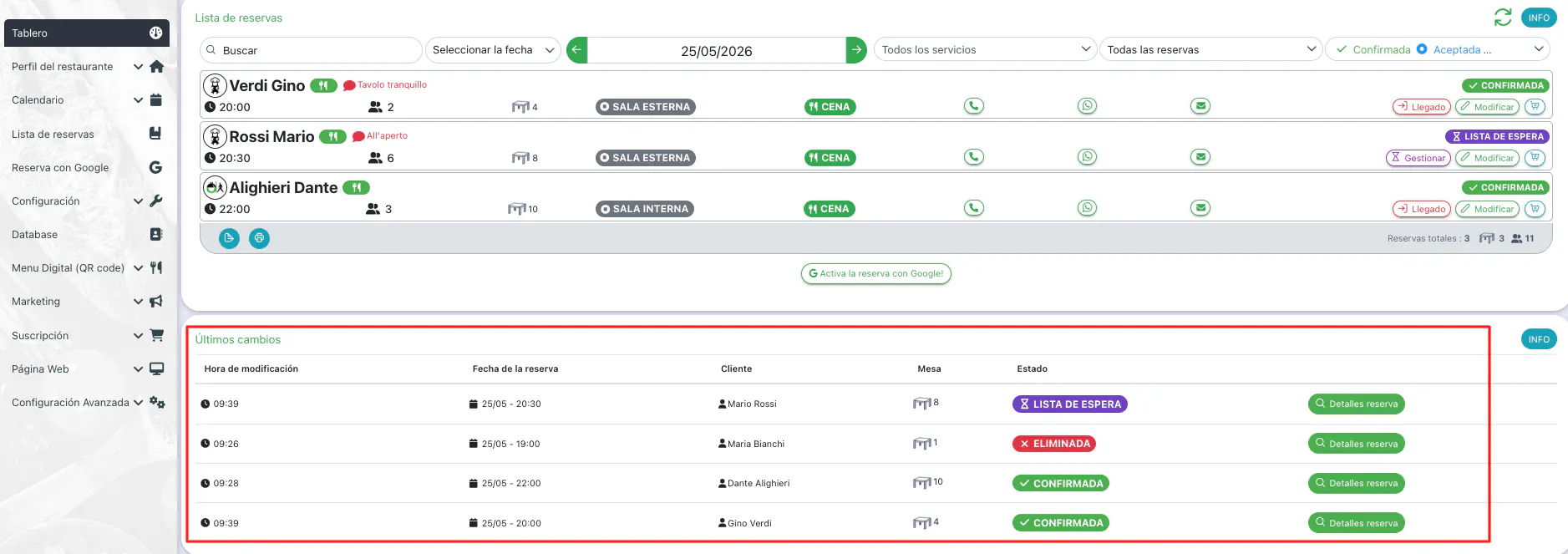
Desde el Tablero encontrarás una sección dedicada que muestra los Últimos cambios de todas las reservas, permitiéndote supervisar en tiempo real la actividad de tu personal y los cambios realizados en las reservas.
Lee el artículo completo para descubrir dónde puedes visualizar y modificar tus reservas 👇