

Welcome to OctoTable
Connect, share, and engage with community and build relationships.
Please log in if you are already a member or sign up for an account.
En este artículo te explicamos dónde visualizar y gestionar todas las reservas de tu restaurante en Octotable: desde el Tablero, el Planning, la sección dedicada en el menú y directamente desde el mapa.
En Octotable puedes visualizar la lista de reservas en diferentes secciones de la plataforma y con modalidades diferentes, según tus necesidades de gestión. Descubramos juntos todas las opciones disponibles.
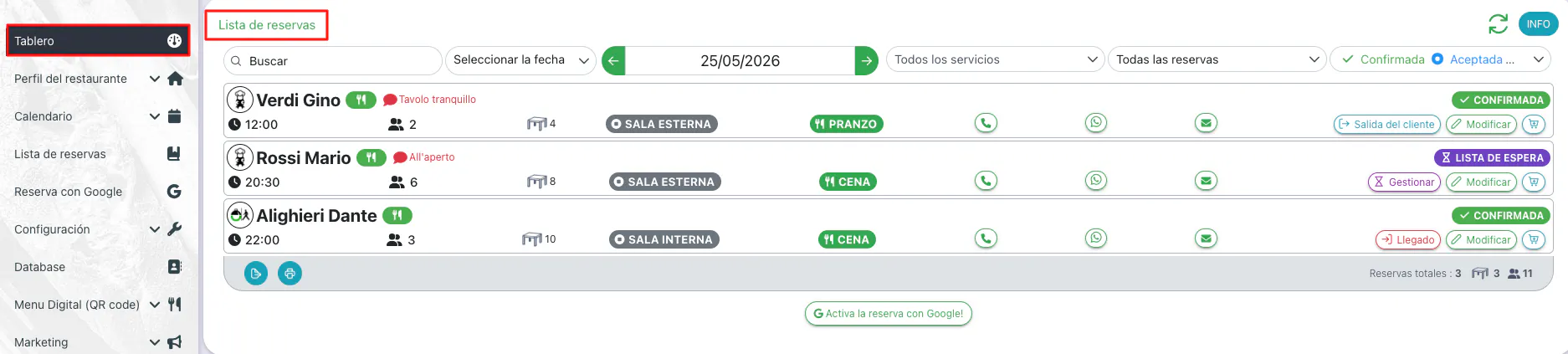
Cada vez que accedes a tu cuenta de Octotable, el Tablero te muestra automáticamente todas las reservas de hoy. Esta es la visualización principal para gestionar las reservas de forma rápida y eficaz.
Cada reserva está organizada de manera intuitiva y completa. En la lista podrás visualizar:
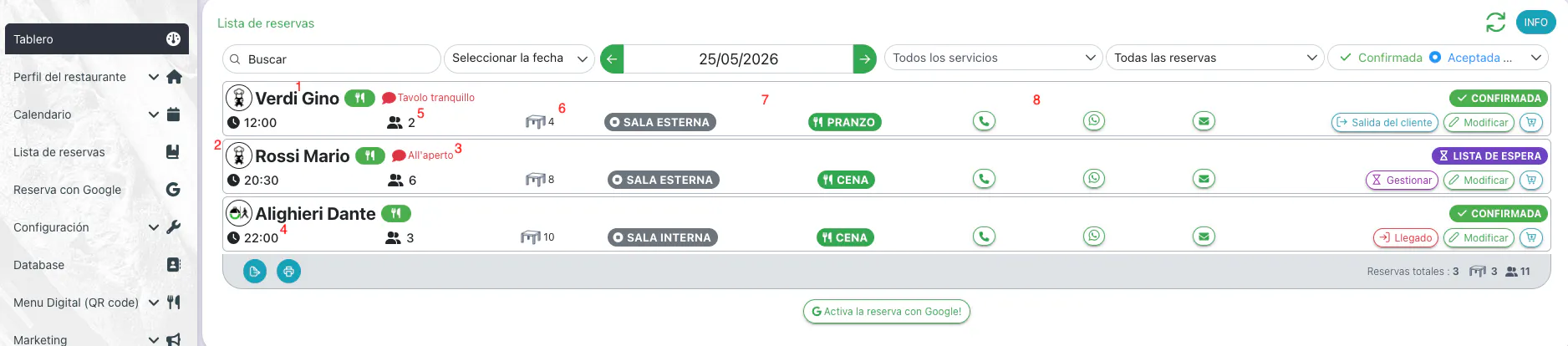
Nombre y apellido del cliente
Canal de reserva: comprende rápidamente si la reserva fue insertada manualmente como walk-in, fue recibida desde la página de reserva o desde Google
Anotaciones o peticiones especiales
Horario de la reserva
Número de personas
Mesas asignadas
Sala y servicio
Datos de contacto del cliente: email y número de teléfono
Finalmente encuentras los botones de acción y el estado de la reserva:
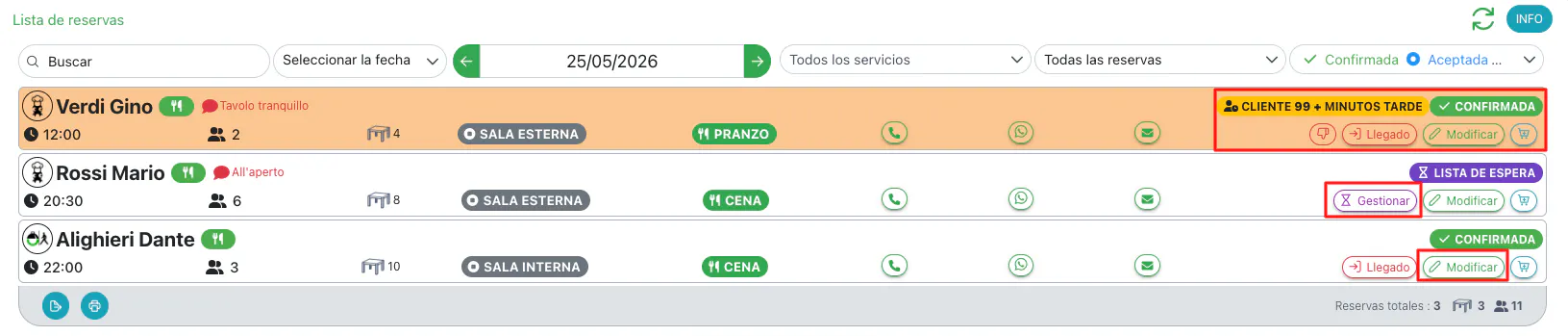
Botón rojo o azul para realizar el check-in o check-out del cliente
Botón morado para gestionar las reservas en Lista de espera
Botón verde para modificar la reserva
📌 Nota bien: Si el cliente llega tarde, la reserva cambiará de color a naranja y aparecerá un icono de aviso. En ese momento, podrás señalar al cliente como no show y el sistema procederá automáticamente a la cancelación de la reserva.
Si deseas filtrar la visualización de tus reservas, utiliza la barra superior:

En la parte inferior derecha de la pantalla encontrarás el total de las reservas, de las mesas y del número de personas según los filtros seleccionados.
En la parte inferior izquierda puedes:
Exportar las reservas en un archivo Excel
Imprimir la lista de reservas directamente
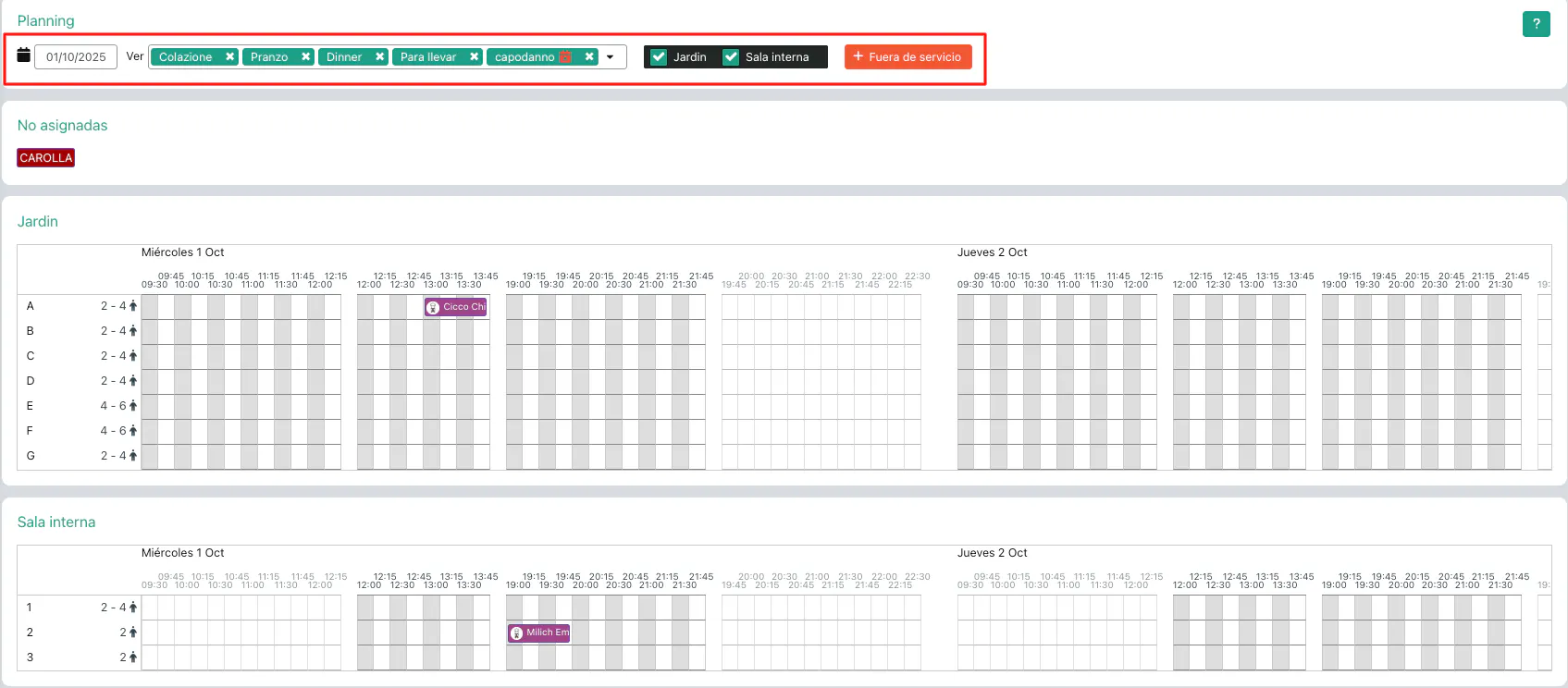
Para una visión más amplia de las reservas en el tiempo, puedes utilizar el Planning. Hay diferentes formas de acceder: ve a Calendario > Planning, o haz clic en el icono del Planning ubicado arriba.

También en el Planning podrás filtrar las reservas por día, servicio y sala, visualizando las reservas directamente en el calendario.
Para tener acceso inmediato a la lista de tus reservas, ve a la sección Lista de reservas desde el menú de la izquierda.
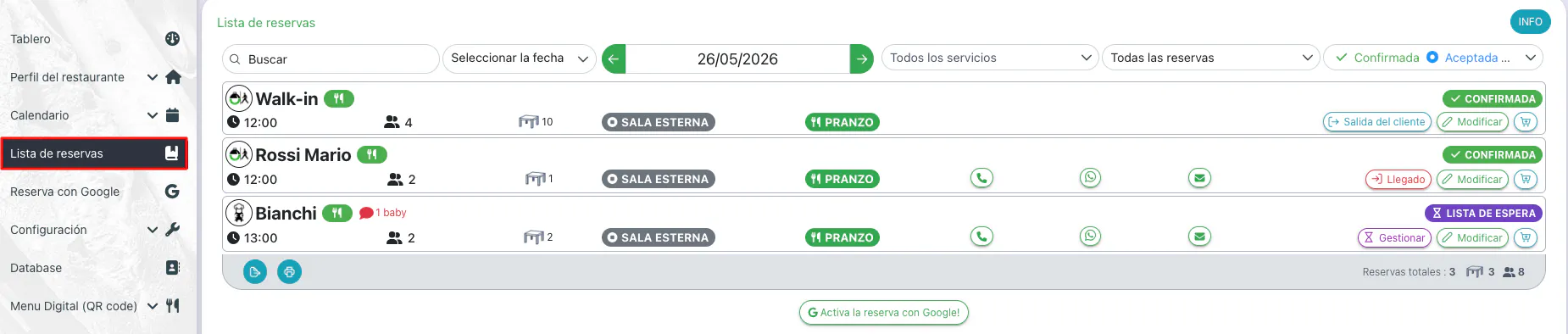
Aquí, podrás visualizar la pantalla con todos los detalles necesarios y gestionar tus reservas.
Las reservas también se pueden visualizar directamente desde el Plano de las salas de tu restaurante. Esta modalidad te permite tener una visión inmediata de la disposición física de las mesas y de las reservas asociadas. Hay diferentes formas de acceder: ve a Calendario > Plano, o haz clic en el icono del Plano ubicado arriba.
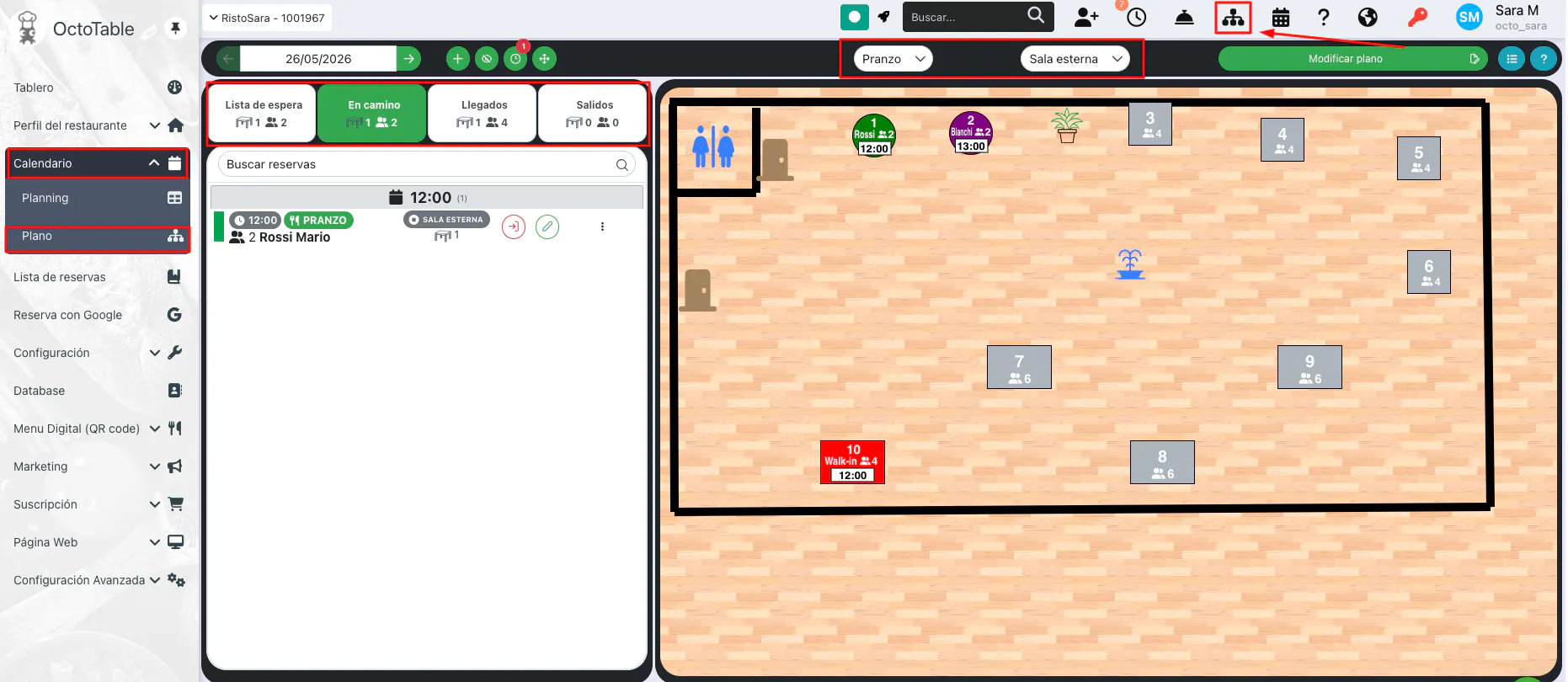
Recuerda seleccionar desde los filtros en la parte superior el servicio y la sala de tu interés. Desde los filtros de la izquierda, podrás elegir ver los clientes con reservas en lista de espera, los que están en camino, los llegados y los salidos de tu restaurante.
Desde el Plano puedes:
Ver en tiempo real qué mesas están reservadas y en qué franja horaria
Asignar rápidamente las mesas a las reservas
Visualizar el estado de cada mesa: libre, ocupada, reservada, asignada a reserva en espera
Gestionar las mesas agrupadas para reservas numerosas
Realizar check-in y check-out directamente desde la vista mesa

Gestionar las reservas en espera
Esta visualización es particularmente útil durante el servicio para gestionar mejor el flujo de clientes y optimizar la ocupación de las salas.
Lee el artículo completo para descubrir cómo consultar el historial de modificaciones de tus reservas 👇