Welcome to OctoTable
Connect, share, and engage with community and build relationships.
Please log in if you are already a member or sign up for an account.
Segui questa guida per creare prenotazioni manuali con ordini di Asporto e Consegna (Delivery) in pochi e semplici passaggi.
⚠️ Se vuoi includere nel tuo abbonamento la funzione di Asporto e/o Consegna dovrai acquistare un piano Premium o EVO in Abbonamento > Versione ⚠️
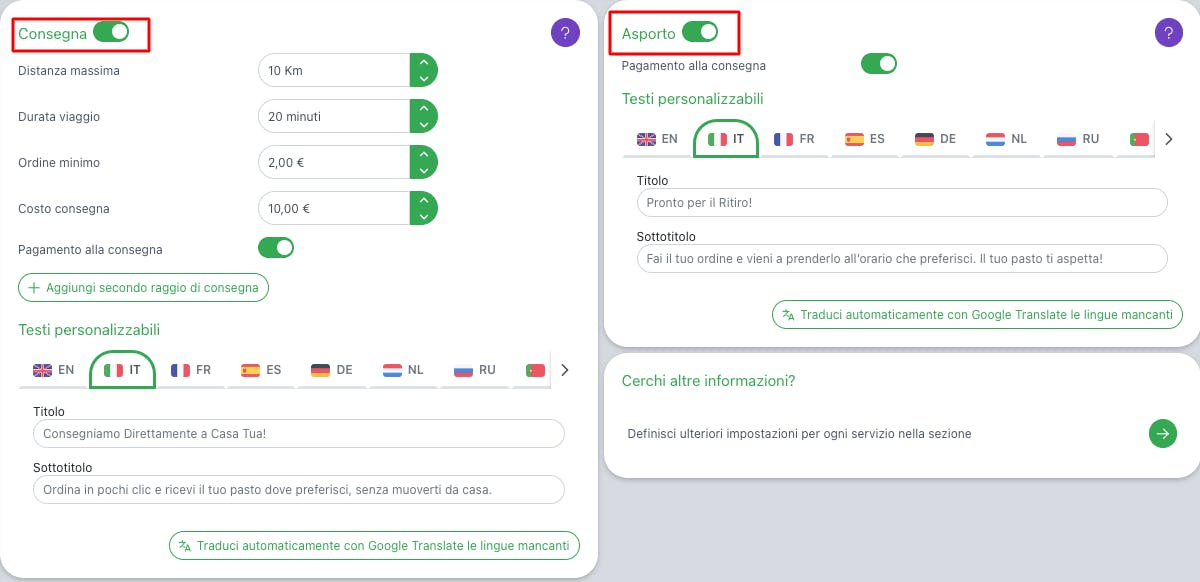
👉 Prima di iniziare, verifica di aver già configurato il servizio di Asporto e il servizio di Consegna a domicilio per la tua pagina di prenotazione.
Se in Configurazione > Asporto/Delivery risultano attive le voci relative a Consegna e Asporto
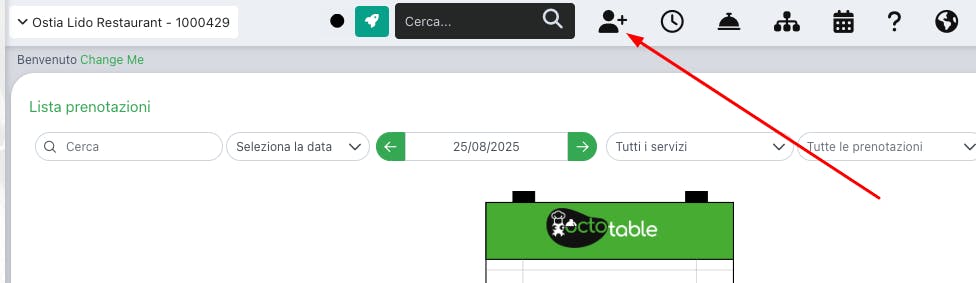
Puoi procedere con la creazione dell’ordine manuale.
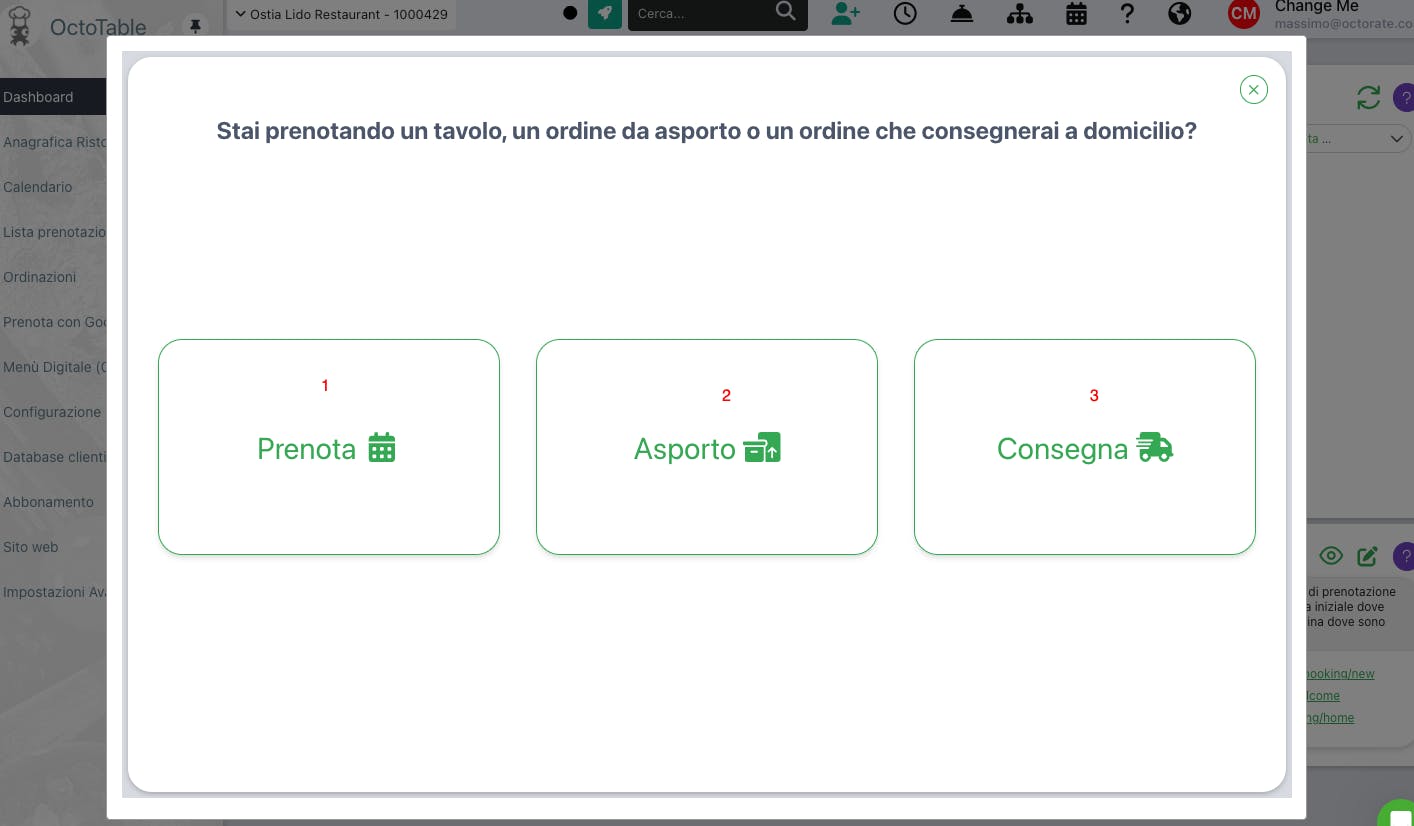
Si aprirà una finestra dove potrai scegliere se:
Creare una prenotazione walk-in
Creare una prenotazione con servizio di Asporto
Creare una prenotazione con servizio di Consegna
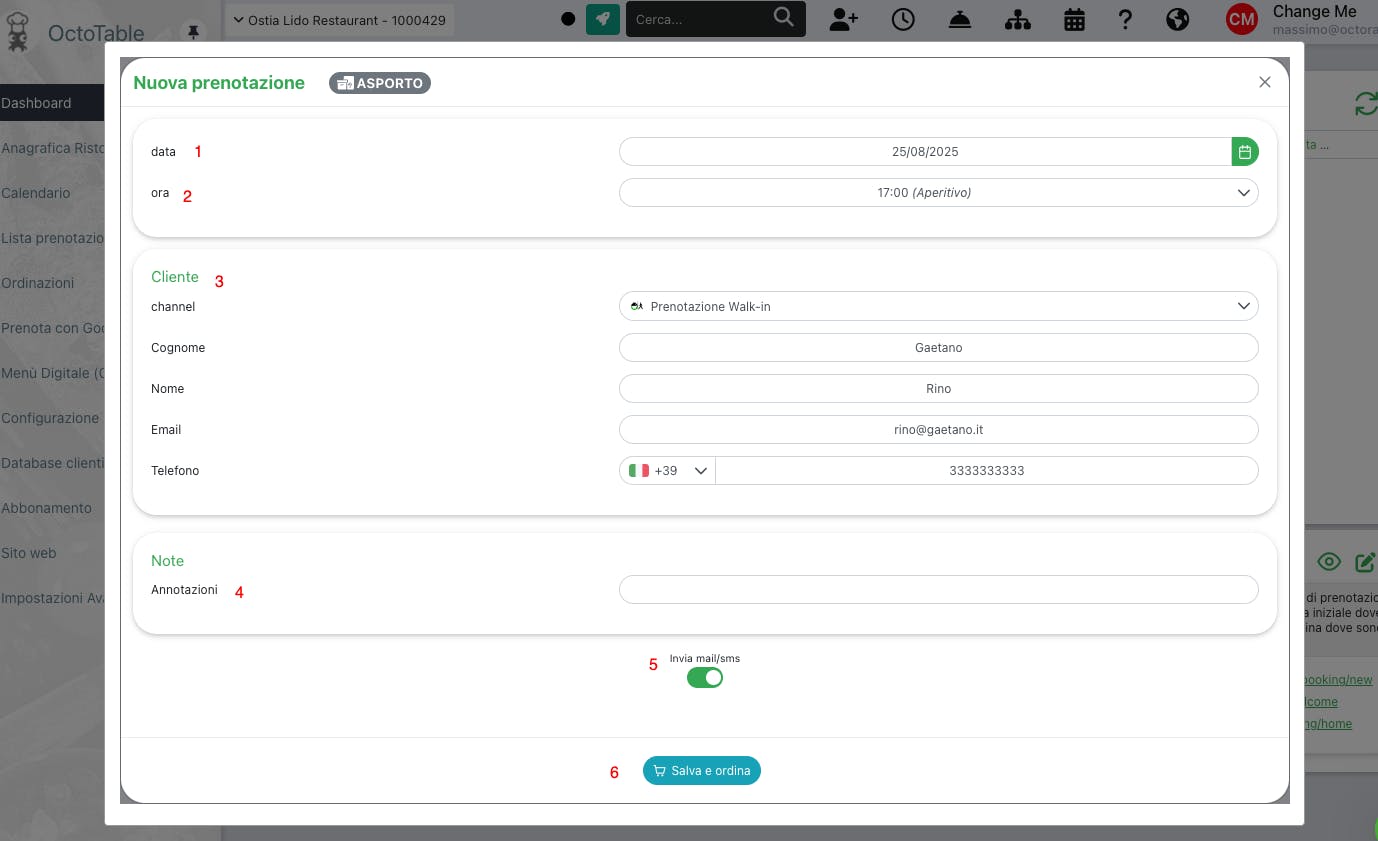
Una volta selezionata Asporto come modalità di prenotazione, potrai:
Selezionare la data per cui il cliente ha richiesto l’asporto
Scegliere il servizio e lo slot orario desiderato
Inserire i dati del cliente
Aggiungere eventuali note
Decidere se inviare una comunicazione via e-mail/SMS al cliente
Fare clic su Salva e ordina
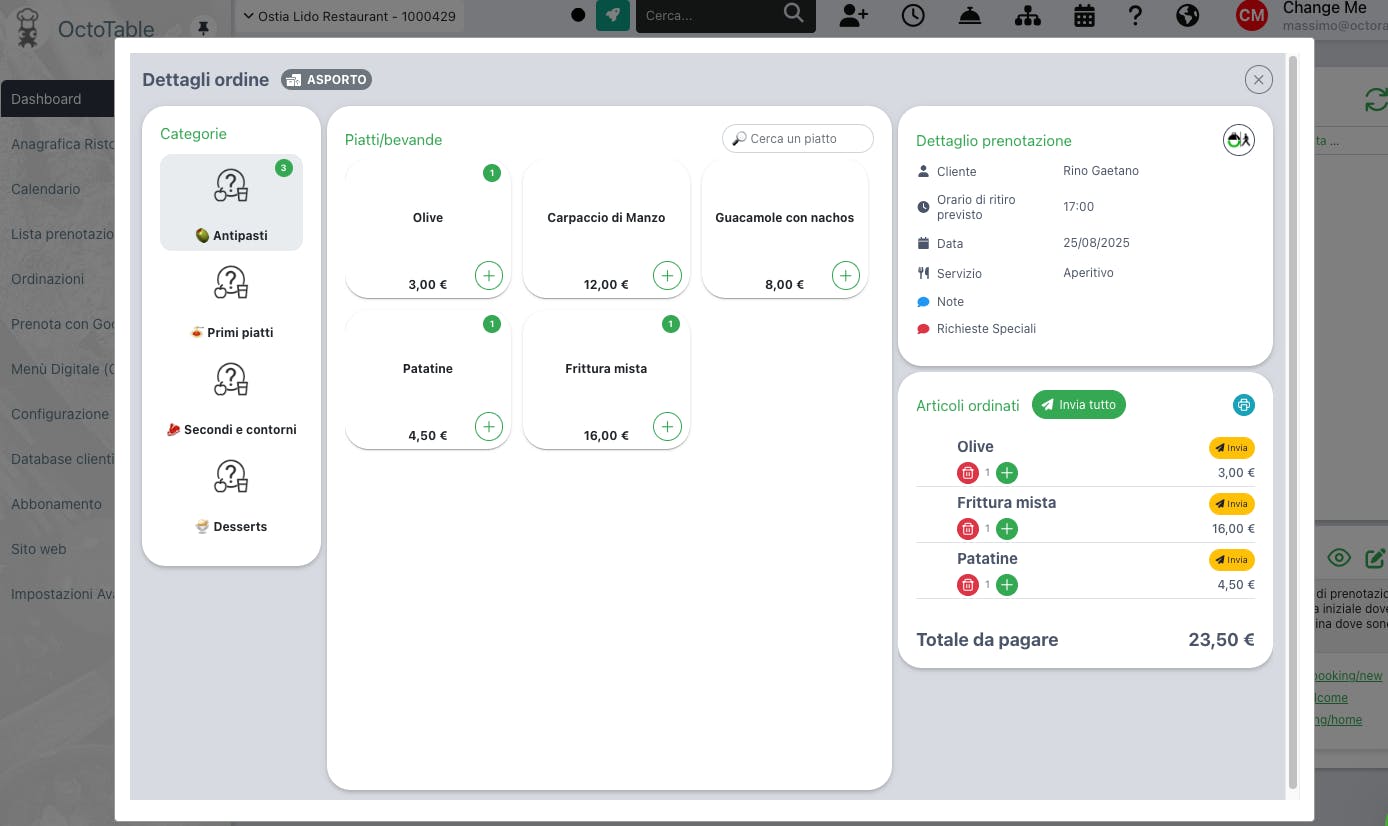
Una volta cliccato su Salva e ordina, verrai reindirizzato alla pagina del menù associato al servizio selezionato, dove potrai inserire l’ordine del cliente:
Se non sai come inserire un ordine per una prenotazione su Octotable, clicca qui!
Una volta selezionata Consegna come modalità di prenotazione, potrai:
Selezionare la data per cui il cliente ha richiesto la consegna
Scegliere il servizio e lo slot orario desiderato
Inserire i dati del cliente
Indicare l’indirizzo di consegna
Aggiungere eventuali note
Decidere se inviare una comunicazione via e-mail/SMS al cliente
Fare clic su Salva e ordina
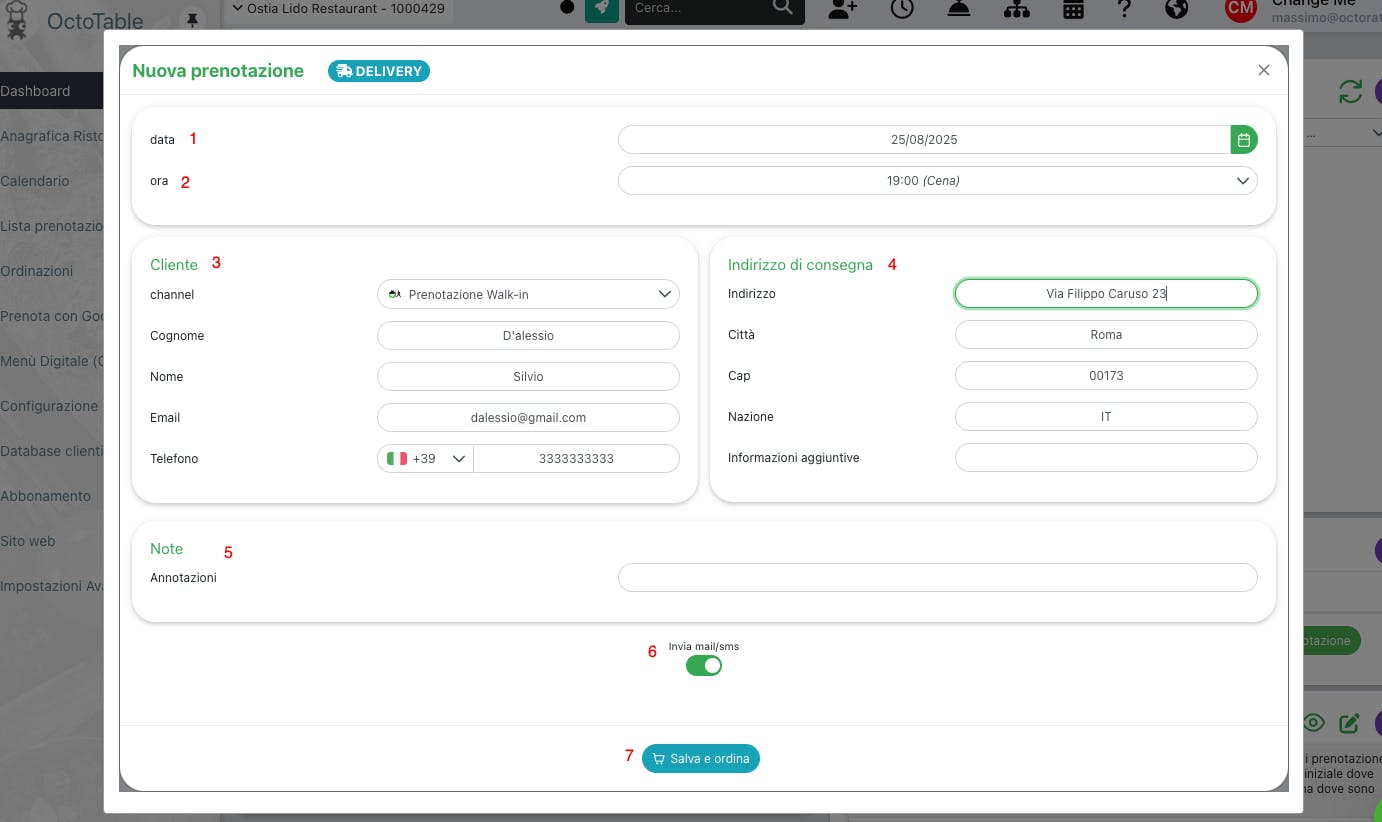
Una volta inserito l’indirizzo di consegna, il sistema ti proporrà un risultato. Dopo averlo selezionato, i campi mancanti verranno compilati automaticamente e ti verranno mostrate la distanza e la durata approssimativa del tragitto.
📌 Nota bene:
Se la distanza e la durata del viaggio superano i valori massimi impostati nella pagina di configurazione della consegna (Configurazione > Asporto/Delivery):
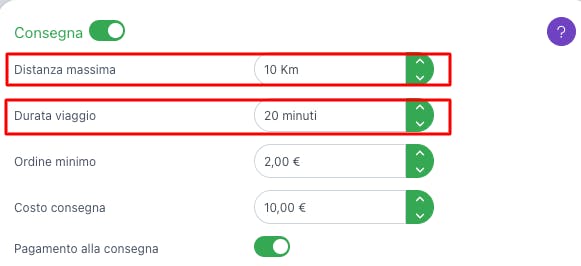
Queste due voci si coloreranno di rosso:
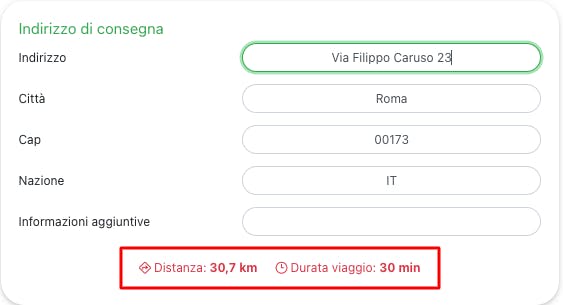
E se si procede comunque con il salvataggio, verrà generato un alert di riconferma prima di creare la prenotazione e registrare l’ordine.
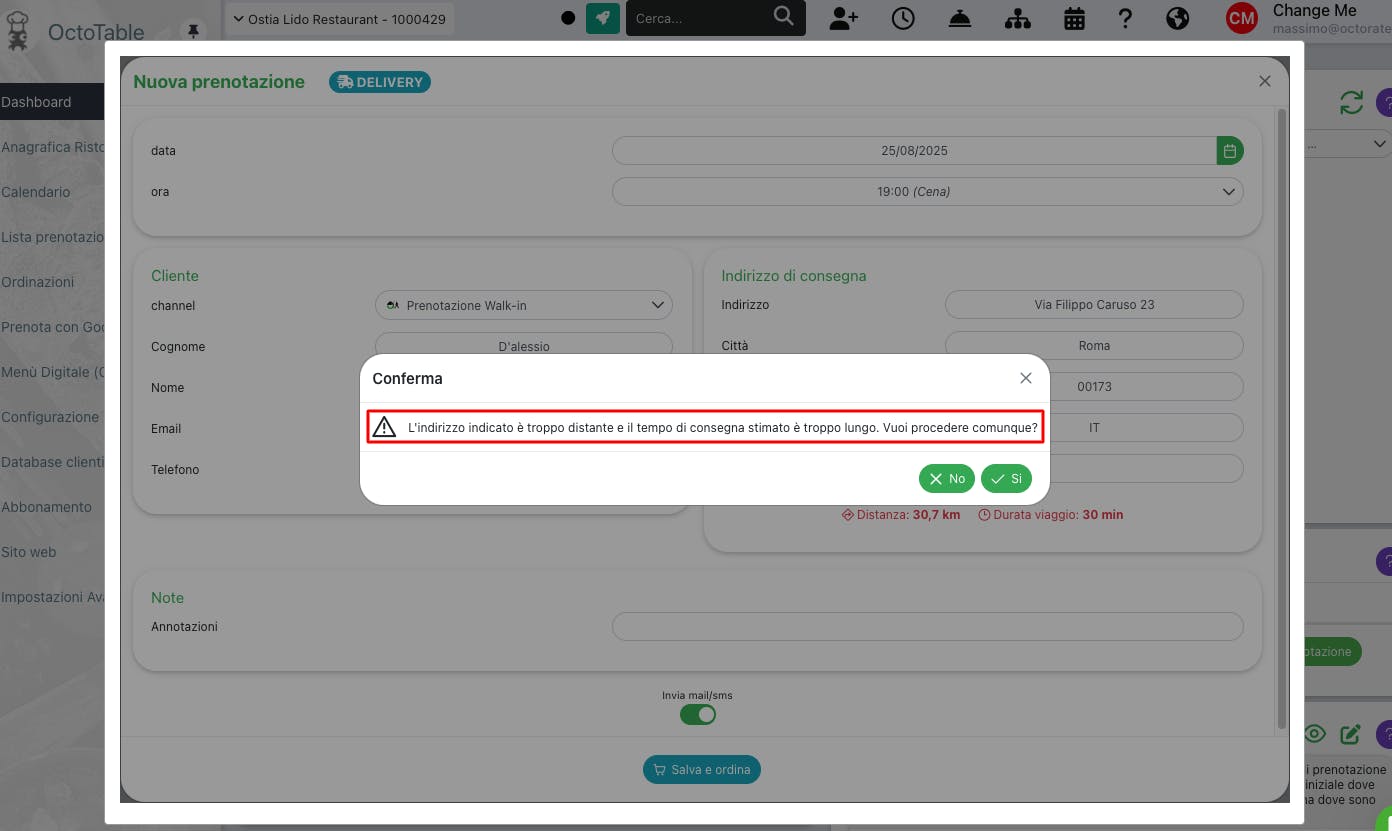
L’inserimento dell’ordine seguirà lo stesso principio previsto per l’Asporto e sala.
📌 Nota bene:
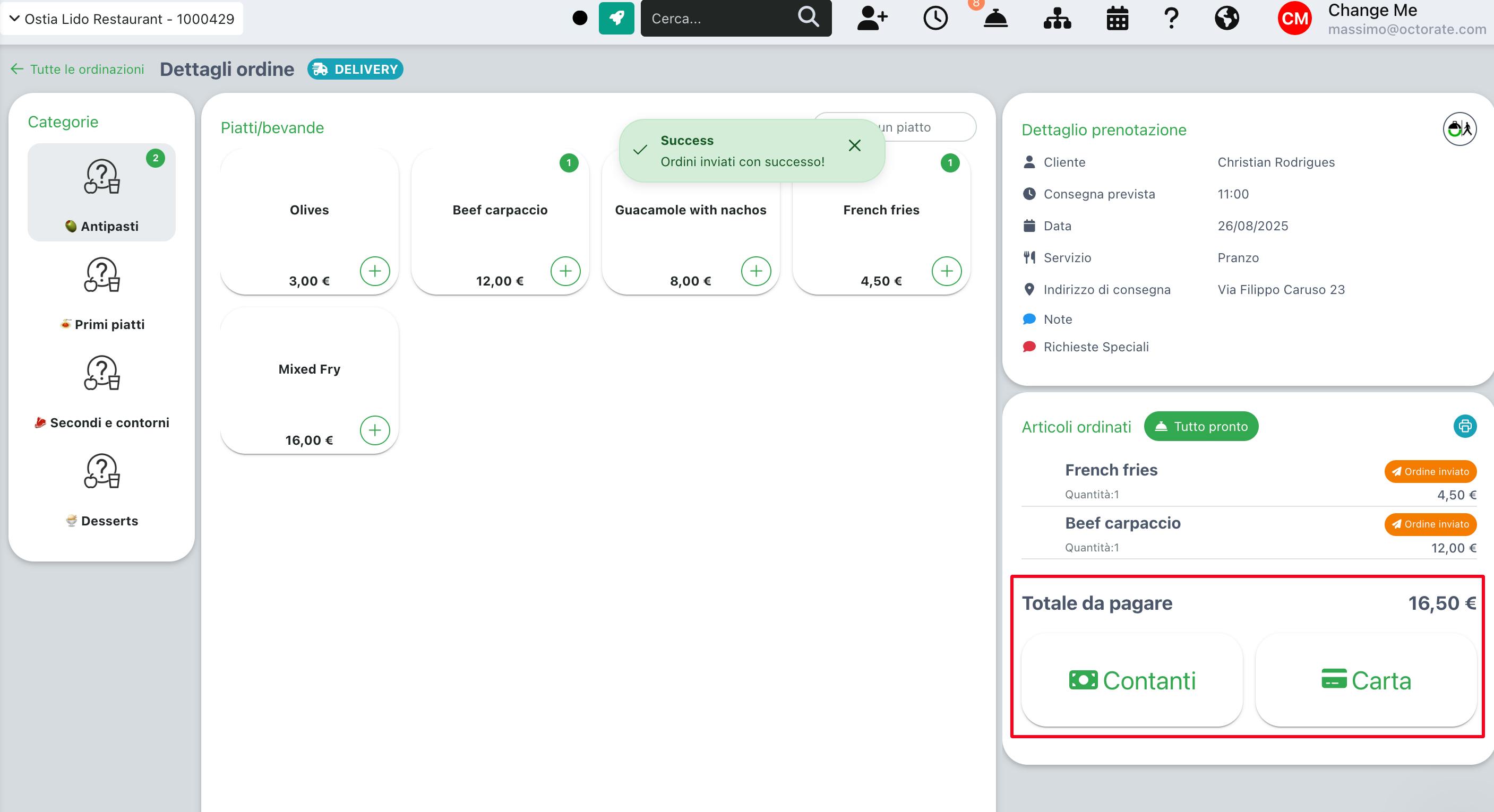
Per poter visualizzare la prenotazione sulla lista prenotazioni occorre spuntare la voce "In attesa di pagamento", giacché la prenotazione non è ancora stata saldata:
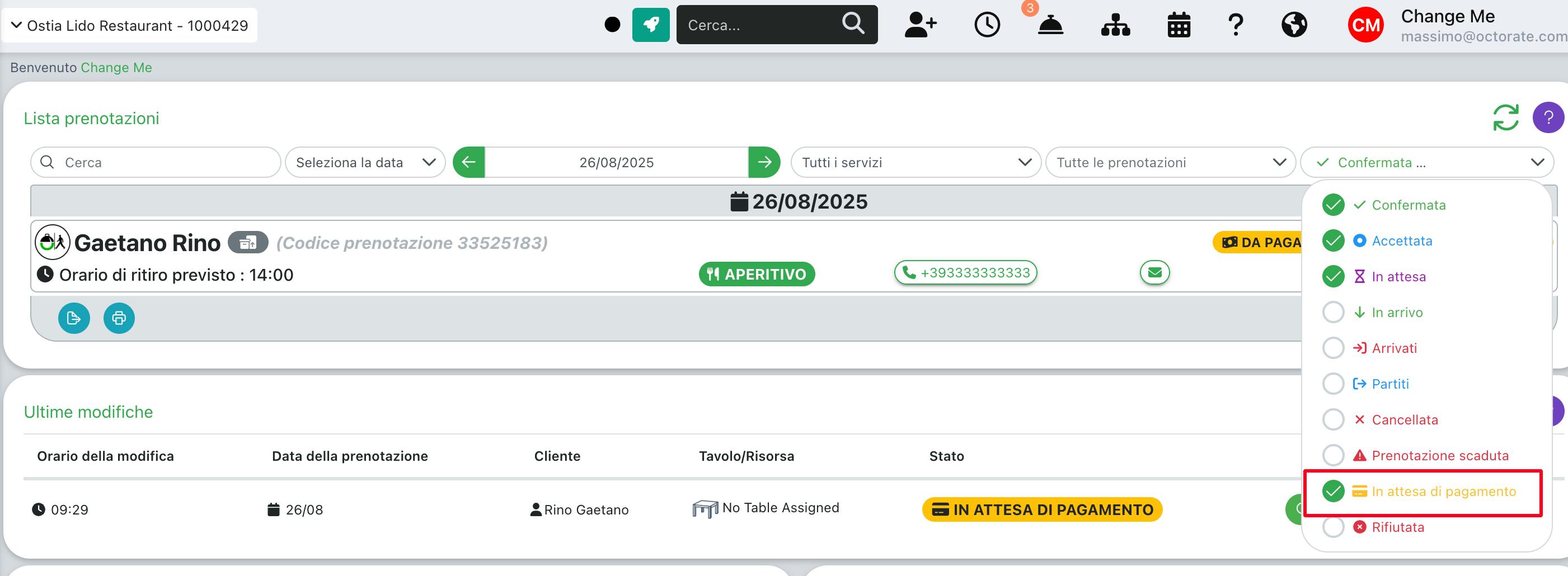
Per indicare che l'importo è stato saldato, basta accedere al dettaglio dell'ordine e selezionare se il pagamento è avvenuto con carta di credito o contanti: