

Welcome to Qui Reserve / Qui Prenota
Connect, share, and engage with community and build relationships.
Please log in if you are already a member or sign up for an account.
L’articolo spiega come funziona la Lista d’attesa con Qui Prenota, che permette di gestire le richieste di prenotazione senza confermarle automaticamente finché il ristorante non le approva o per raccogliere richieste quando la sala è piena. Se attivi la funzione per inviare notifiche via email, SMS o WhatsApp, i clienti sapranno sempre se la loro prenotazione è in attesa o confermata. Il tutto si gestisce facilmente da dashboard o app.
⚠️ Se vuoi includere nel tuo abbonamento la funzione della Lista d’attesa dovrai acquistare un piano EVO in Abbonamento > Versione ⚠️
Con Qui Prenota puoi attivare due tipologie di Lista di attesa:
Lista d’attesa per richieste di prenotazione: fai in modo che le prenotazioni ricevute non vengano automaticamente confermate, ma si inseriscano in una lista d’attesa. Sarai tu a confermare la prenotazione. Puoi anche scegliere di applicare la lista d’attesa solo alle prenotazioni che superano un determinato numero di persone.
Lista di attesa per disponibilità esaurita: puoi decidere di attivare la lista d’attesa solo quando la sala è al completo. Appena avrai un tavolo di nuovo libero, il cliente sarà informato e potrà confermare o disdire la prenotazione.
Vediamo nel dettaglio come funzionano queste due opzioni!
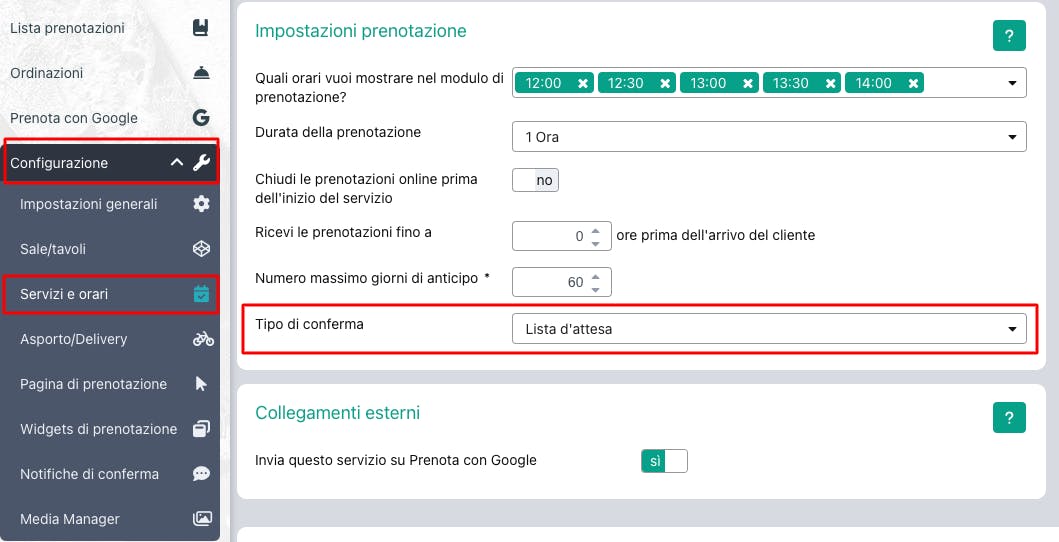
Se non vuoi che le prenotazioni vengano confermate automaticamente, puoi modificare il tipo di conferma per ogni servizio. Vai a Configurazione > Servizi e orari, clicca sulla matitina verde per la modifica in corrispondenza del servizio che vuoi aggiornare✏️, e cambia il tipo di conferma da Conferma Immediata a Lista d’attesa
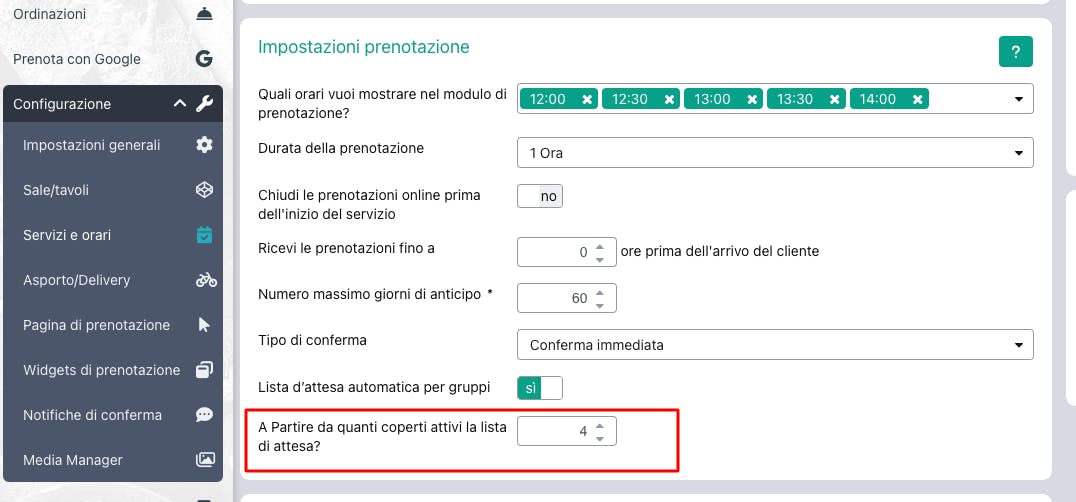
📌 Nota bene: Puoi decidere di confermare automaticamente solamente le prenotazioni di poche persone e accettare solo dopo una tua verifica le prenotazioni a partire da un determinato numero di coperti. In questo caso il Tipo di conferma deve rimanere su Conferma Immediata per abilitare la voce Lista d’attesa automatica per gruppi e impostare il valore A Partire da quanti coperti attivi la lista di attesa?.
Per esempio, impostando 4 come valore, se prenota un gruppo di 4 o più persone puoi automaticamente metterlo in lista di attesa; solo dopo una tua accettazione la prenotazione sarà confermata (per evitare noshow di molti tavoli al tuo ristorante). Una prenotazione di 3 persone o inferiore verrà direttamente confermata.
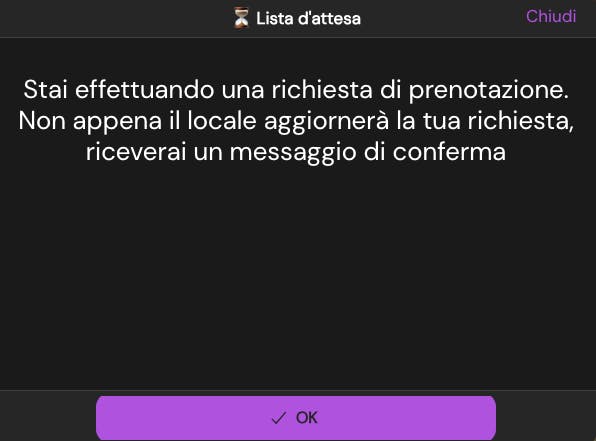
Il cliente, dopo aver inviato la richiesta di prenotazione, leggerà un avviso sulla pagina di prenotazione che gli segnalerà che sarà il ristorante a confermare via mail o sms ai recapiti forniti.
Appena ricevuta la prenotazione su Qui Prenota, troverai la notifica accanto all’icona con l’orologio 🕑, ;cliccandoci sopra, troverai l’elenco delle prenotazioni in lista dd’attesa

O in alternativa potrai gestire la lista d'attesa direttamente dalla Dashboard o dall’App di Qui Prenota, cliccando sul tasto viola ⌛ Gestisci:
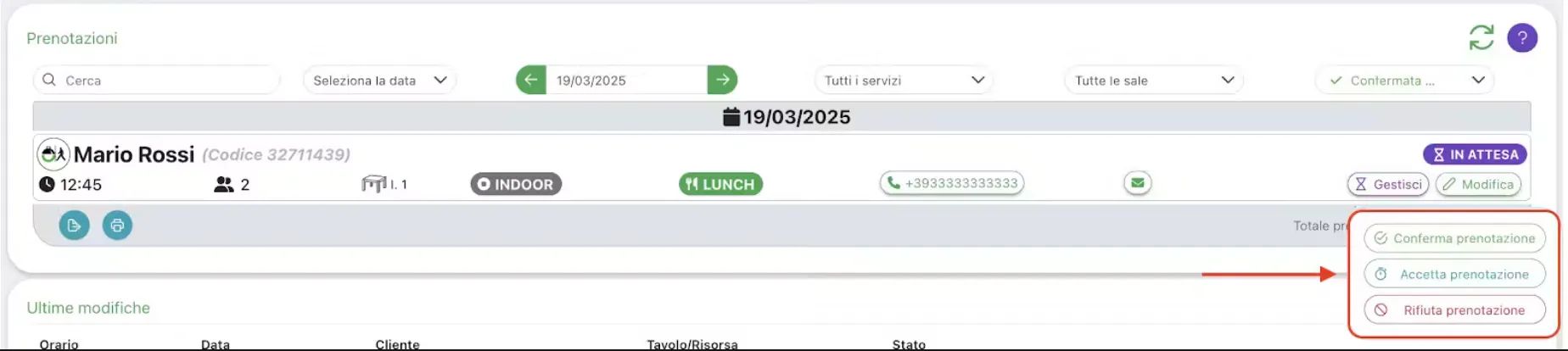
A questo punto potrai controllare e confermare solo quando sei sicuro di avere disponibilità.
🚫Rifiuta prenotazione : cliccando questo tasto rifiuterai la prenotazione del cliente
✅Conferma prenotazione : cliccando il tasto verde , confermi automaticamente la prenotazione senza che il cliente debba darti riconferma.
⏰Accetta prenotazione : cliccando questo tasto il cliente riceverà un messaggio automatico e dovrà confermarti la prenotazione.
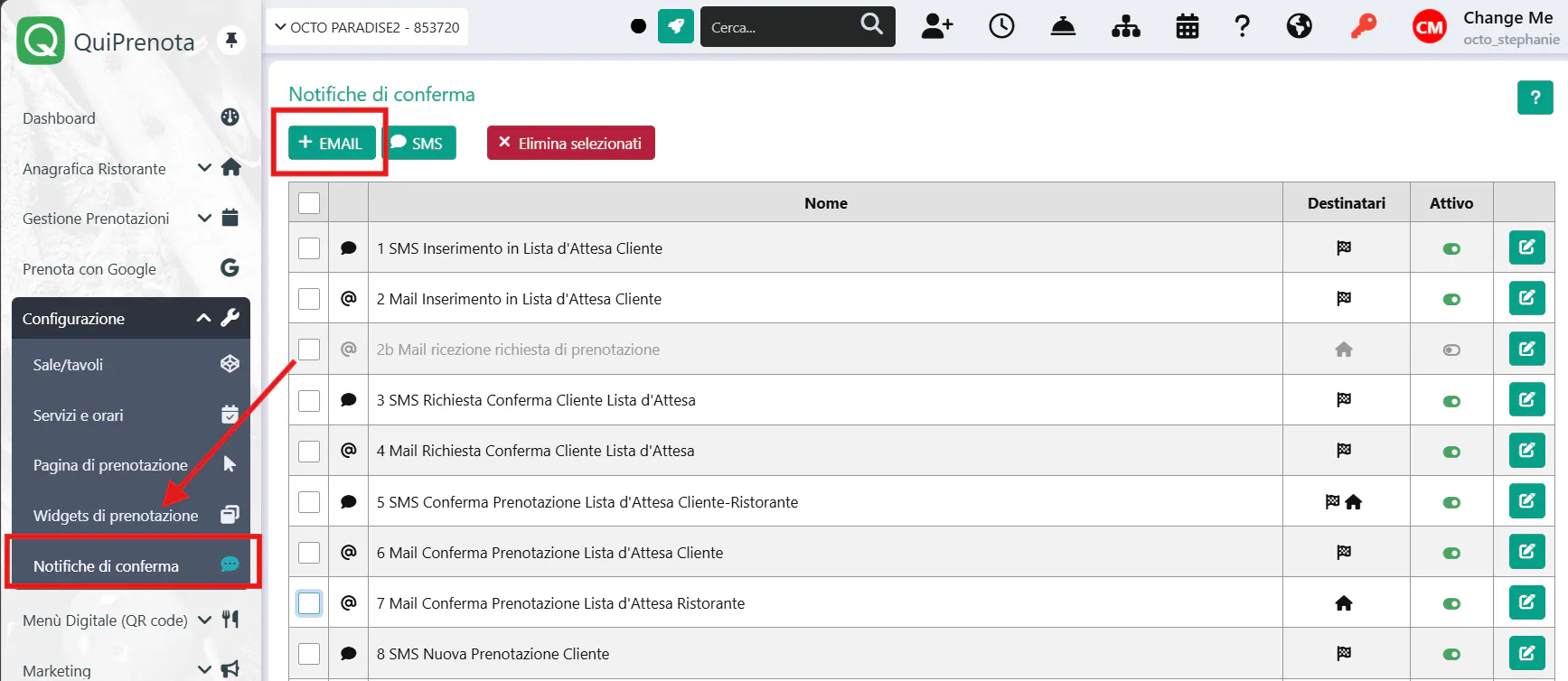
Avendo incluso nell’abbonamento EVO i pacchetti Template personalizzabili per email, SMS e Whatsapp automatici, ogni volta che ricevi una richiesta di prenotazione puoi decidere di attivare o disattivare email, sms o messaggi whatsapp per informare il cliente sullo stato della prenotazione. Vai in Configurazione > Notifiche di conferma e, dopo aver selezionato il template di tuo interesse, imposta il template come nella seguente foto.

Se vuoi avere maggiori informazioni sui template automatici 👇
La seconda opzione della lista di attesa ti permette di attivare questa funzione solo quando la sala è al completo, ma vuoi continuare a ricevere richieste di prenotazione dai clienti non appena si liberano uno o più tavoli e gestirle poi manualmente in base alle tue disponibilità.
Accedi alla sezione Configurazione > Sale/Tavoli e clicca sulla matitina in corrispondenza della sala in cui vuoi attivare la Lista d'attesa.
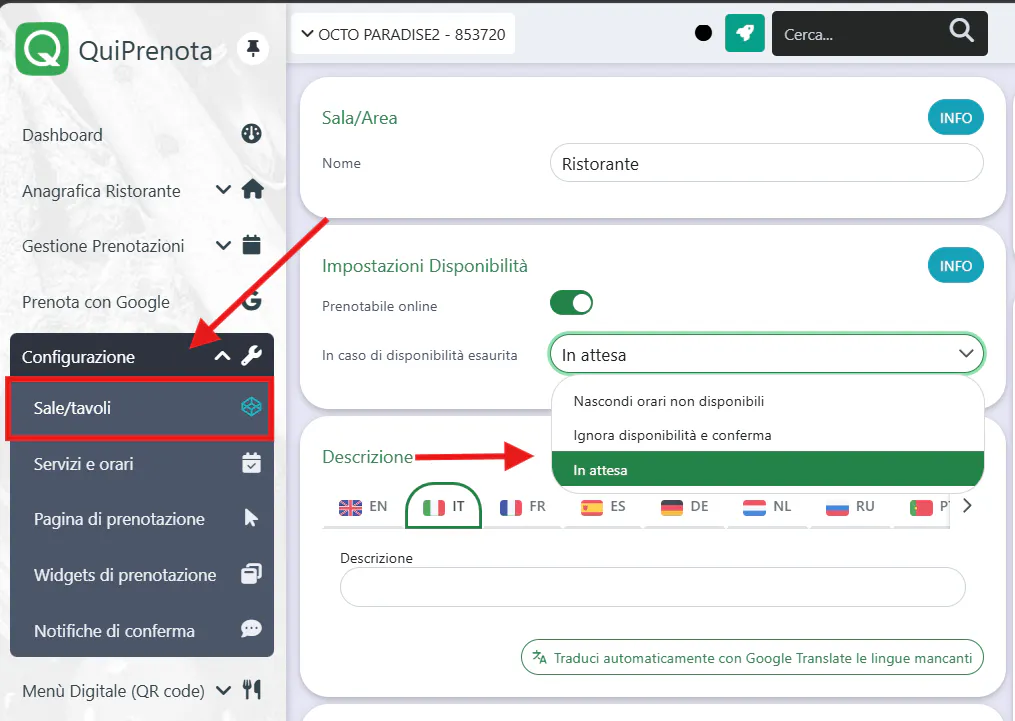
Alla voce In caso di disponibilità esaurita, scegli In attesa e salva in fondo alla pagina.
⚠️ Esegui questa operazione in tutte le sale in cui vuoi che sia attiva la lista d'attesa per tutto esaurito.
Ritroverai la prenotazione nell'elenco delle prenotazioni oppure cliccando sul simbolo con l'orologio in alto a destra.
Quando avrai un tavolo di nuovo libero, potrai "Accettare" la prenotazione del cliente cliccando sul tasto blu, il quale avrà il tempo di confermare o meno la prenotazione.

⚠️Ricorda di impostare un limite di tempo entro il quale il cliente ti dovrà far sapere se intende confermare o meno la prenotazione in Configurazione > Impostazioni generali > Lista d'attesa.

Quando la prenotazione risulta scaduta, puoi impostare un altro invio email/sms automatico e poi cancellare manualmente le prenotazioni scadute.
Questo flusso di comunicazione sarà possibile attraverso i messaggi automatici disponibili alla sezione Configurazione > Notifiche di conferma.
Infine, ricorda che anche le prenotazioni che prendi manualmente possono essere inserite in lista d'attesa. Clicca sul tasto rapido Nuova prenotazione in alto a destra e dopo aver inserito i dati del cliente marcala come In attesa, in basso a destra.
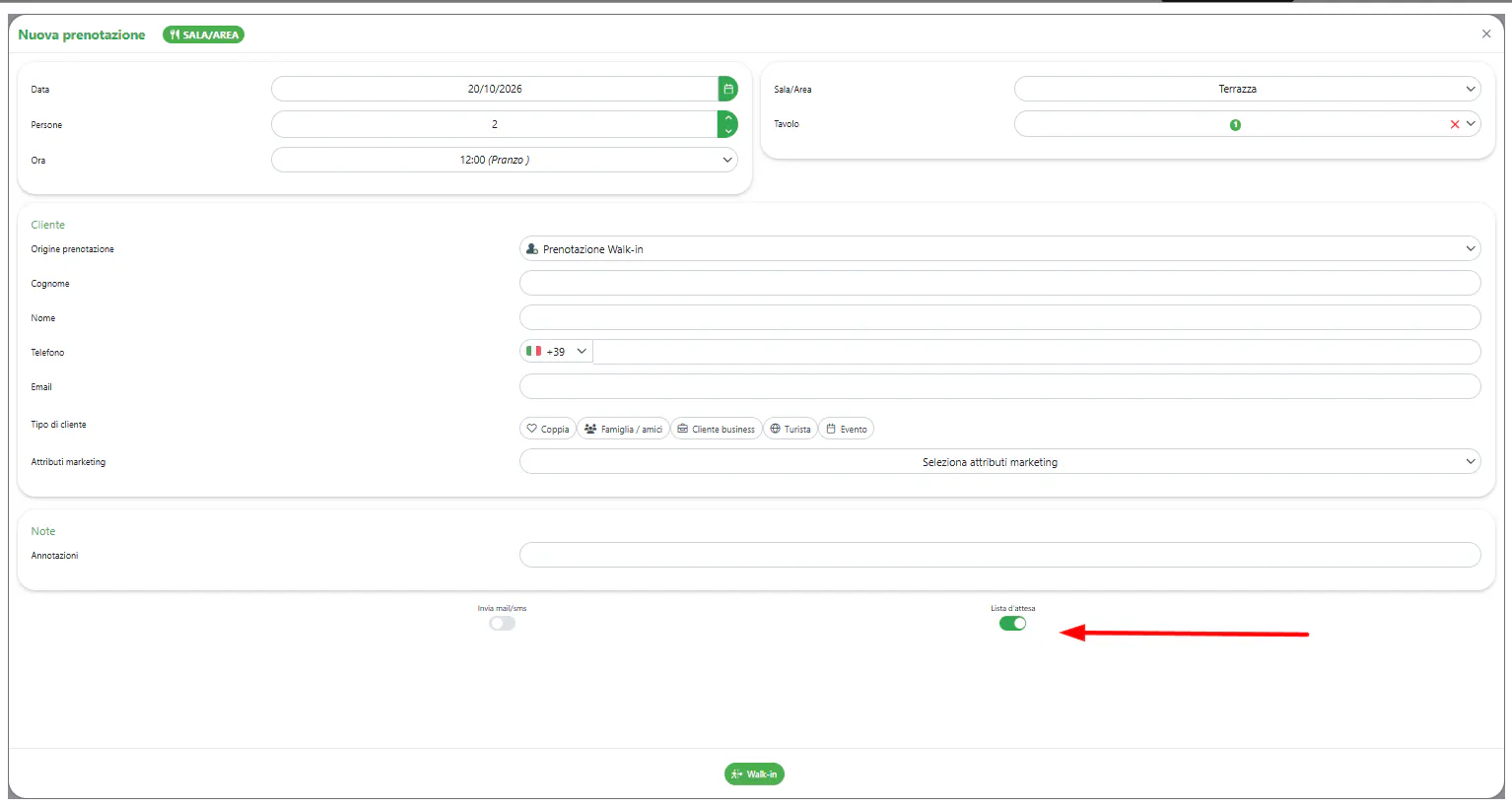
Una volta cliccato su Walk-in, la prenotazione seguirà la stessa procedura che ti abbiamo mostrato prima.
Vuoi attivare la funzione della lista d’attesa anche per Prenota con Google? Leggi l’articolo completo 👇