Welcome to OctoTable
Connect, share, and engage with community and build relationships.
Please log in if you are already a member or sign up for an account.
Suivez ce guide pour créer des réservations manuelles avec des commandes à emporter ou en livraison en seulement quelques étapes simples.
⚠️ Si vous souhaitez inclure la fonctionnalité À emporter et/ou Livraison dans votre abonnement, vous devez souscrire à un plan Premium ou EVO via Abonnement > Version ⚠️
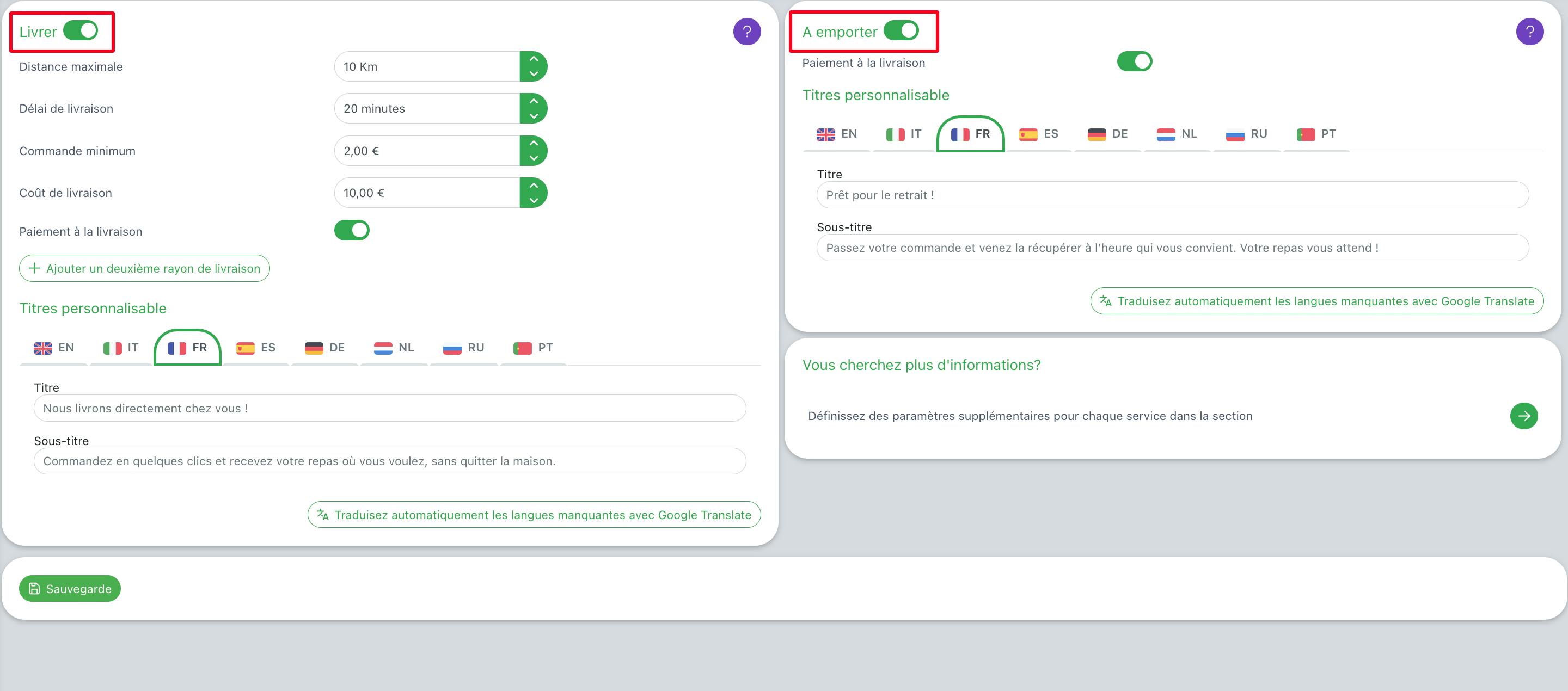
👉 Avant de commencer, assurez-vous d’avoir déjà configuré le service À emporter et Livraison sur votre page de réservation.
Si dans Configuration > À emporter / Livraison, les options liées à la Livrer et à l’À emporter sont activées.
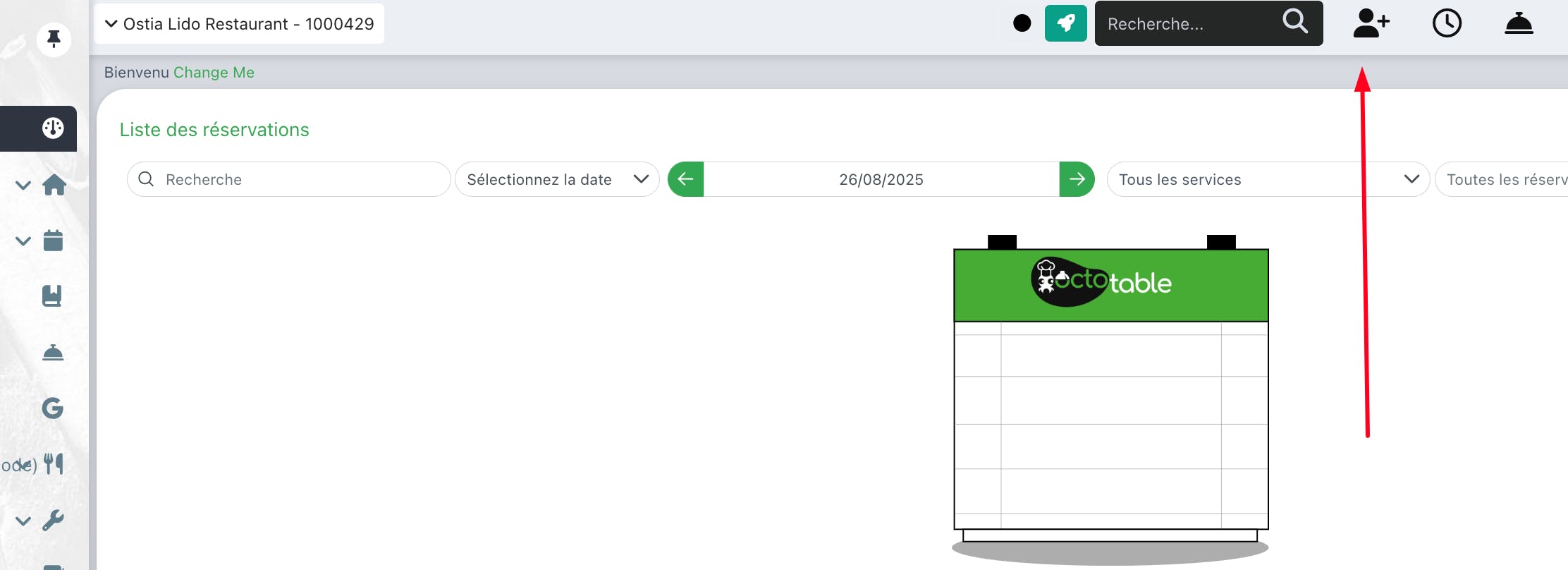
Vous pouvez procéder à la création de la commande manuelle.
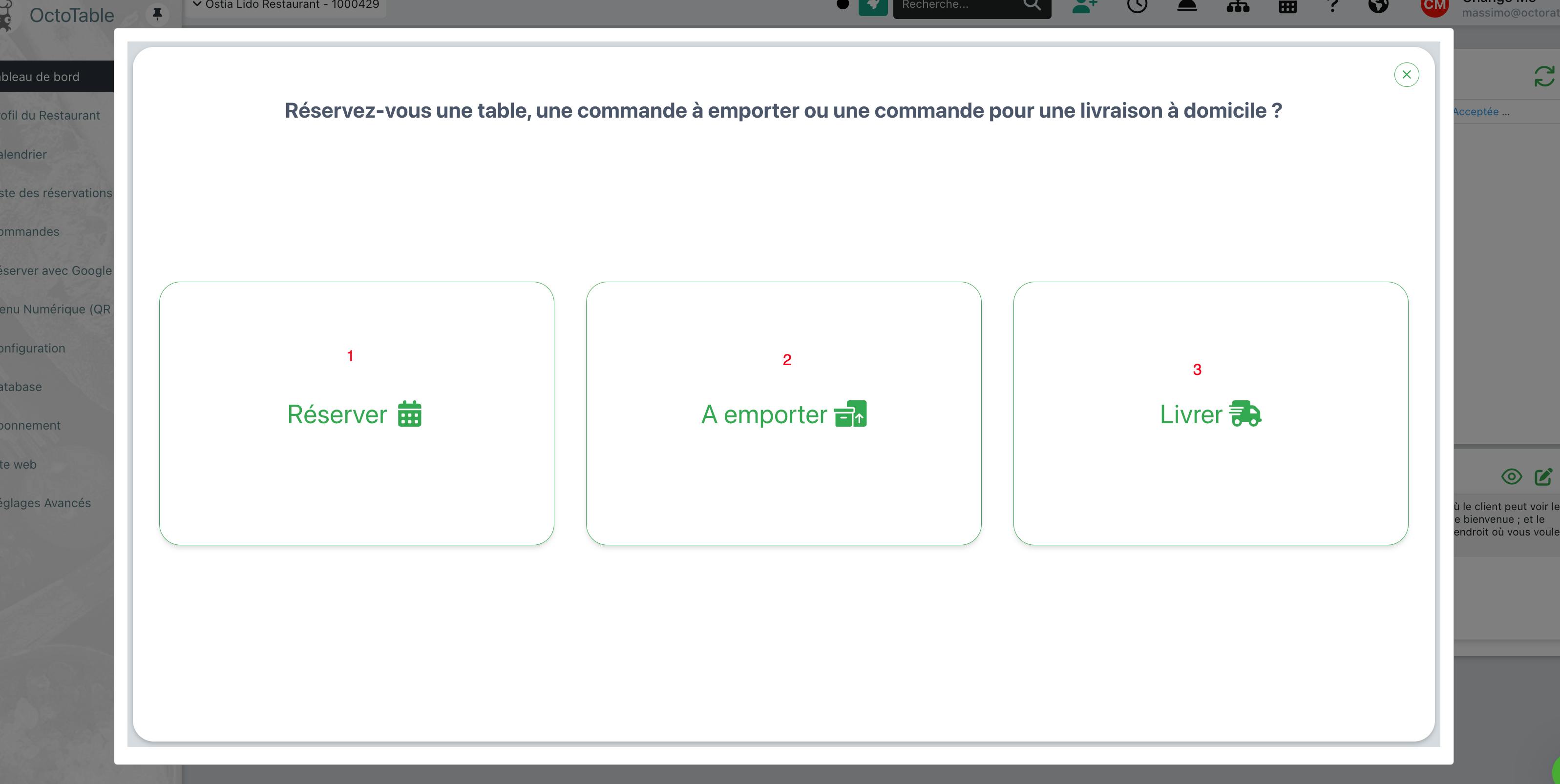
Une fenêtre s’ouvrira, où vous pourrez choisir de :
Créer une réservation sans rendez-vous (walk-in)
Créer une commande à emporter
Créer une commande en livraison
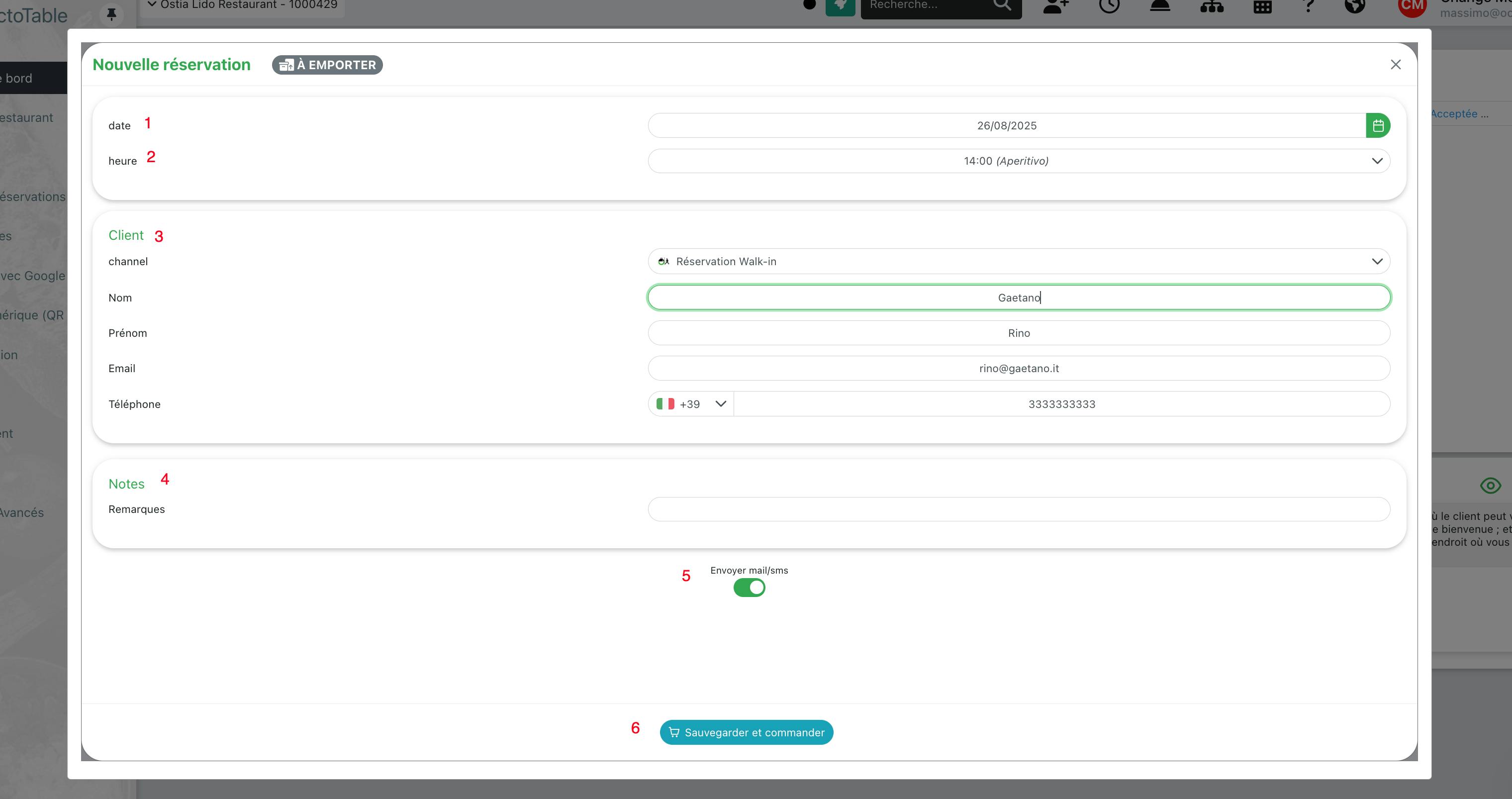
Une fois que vous avez sélectionné À emporter comme méthode de réservation, vous pouvez :
Sélectionner la date demandée par le client pour le retrait
Choisir le service et le créneau horaire souhaité
Saisir les informations du client
Ajouter des notes si nécessaire
Décider si vous souhaitez envoyer une notification par e-mail ou SMS au client
Cliquer sur Sauvegarder et commander
Une fois que vous cliquez sur Sauvegarder et commander, vous serez redirigé vers la page du menu associée au service sélectionné, où vous pourrez saisir la commande du client :
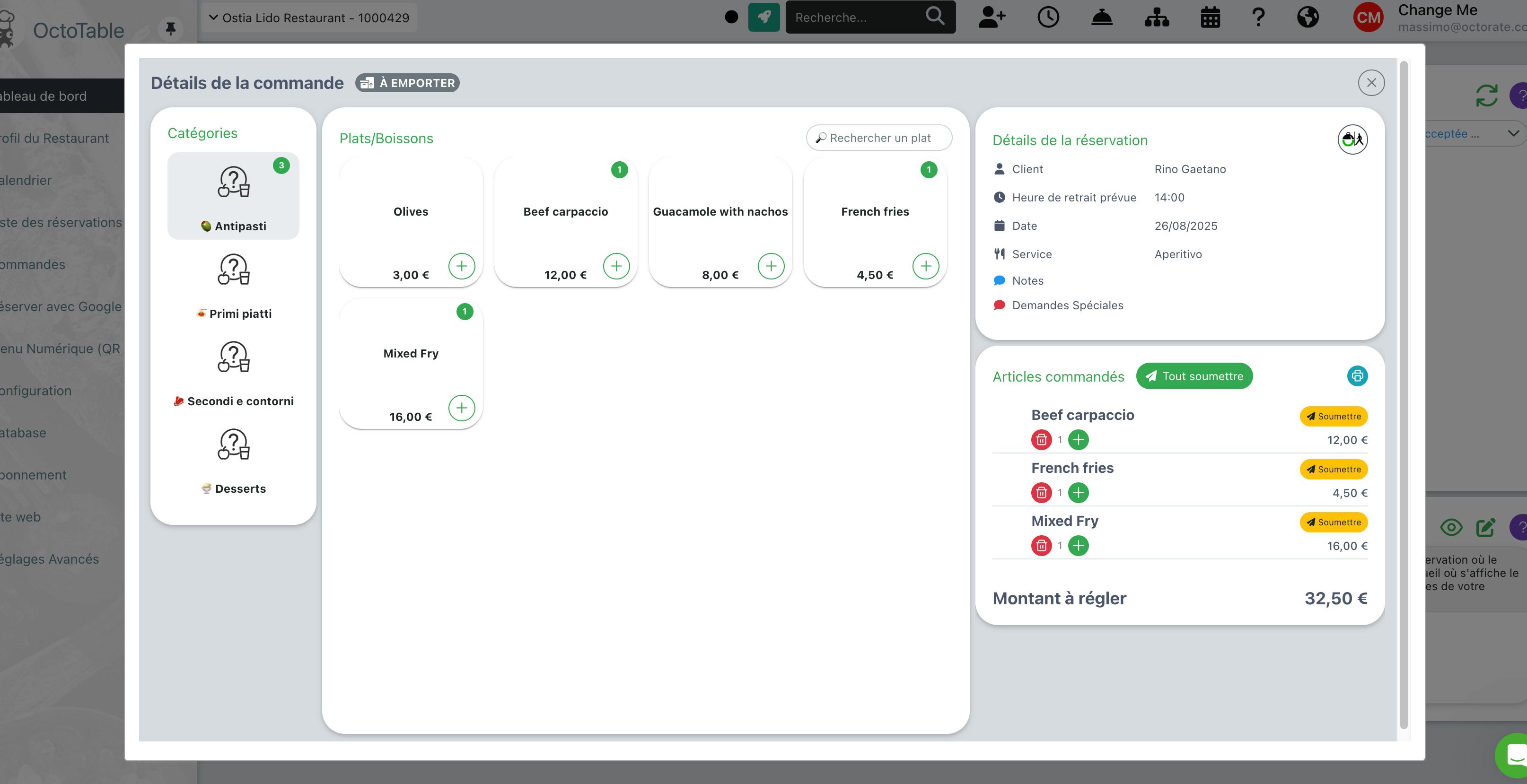
Si vous ne savez pas comment ajouter une commande à une réservation sur OctoTable, cliquez ici !
Une fois que vous avez sélectionné Livrer comme méthode de réservation, vous pouvez :
Sélectionner la date demandée par le client pour la livraison
Choisir le service et le créneau horaire souhaité
Saisir les informations du client
Indiquer l’adresse de livraison
Ajouter des notes si nécessaire
Décider si vous souhaitez envoyer une notification par e-mail ou SMS au client
Cliquer sur Enregistrer et commander
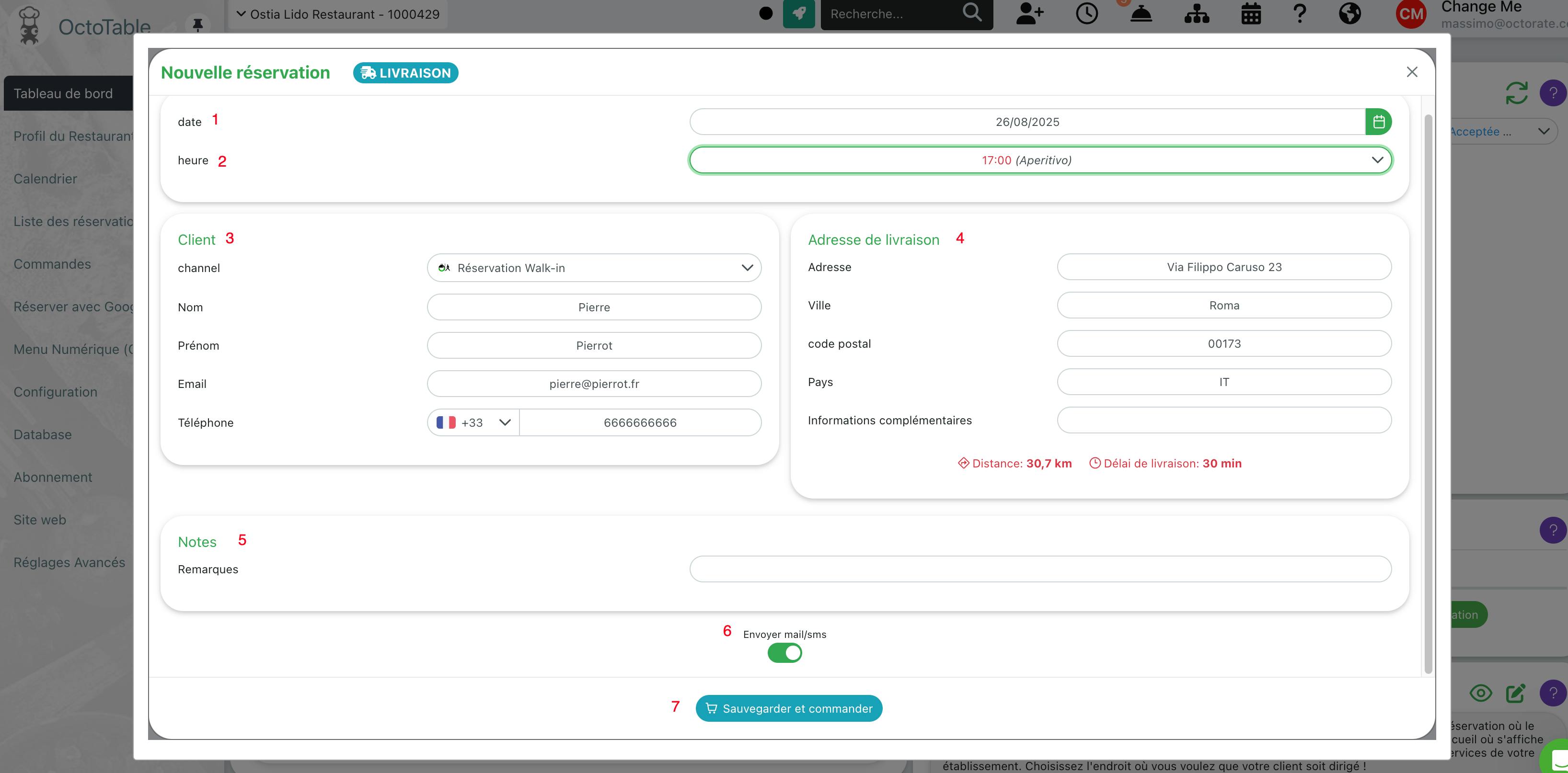
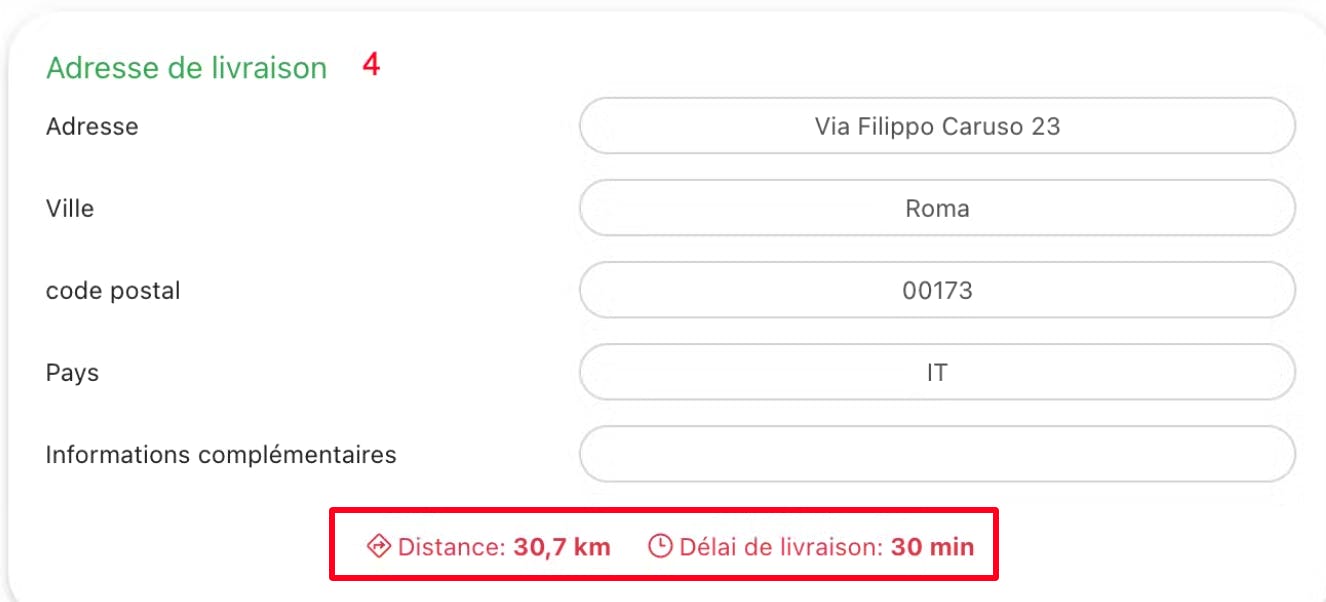
Une fois que vous avez saisi l’adresse de livraison, le système vous proposera un résultat. Après l’avoir sélectionné, les champs manquants seront automatiquement remplis, et la distance ainsi que le temps de livraison approximatifs s’afficheront.
📌 Veuillez noter :
Si la distance et le temps de trajet dépassent les valeurs maximales définies dans la page de configuration de la livraison (Configuration > À emporter / Livraison) :
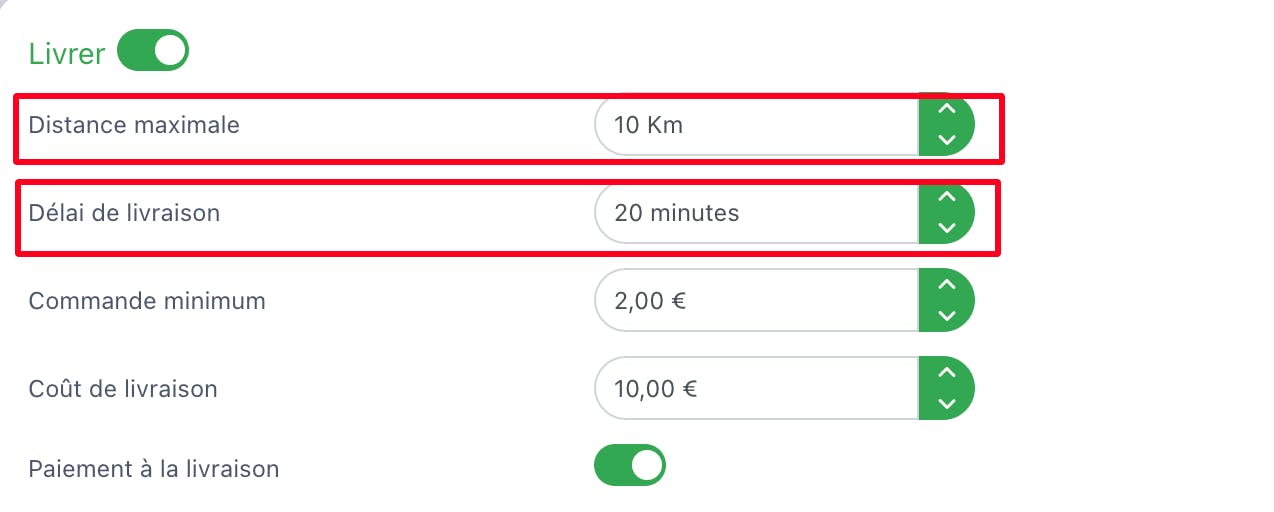
Ces deux champs seront mis en surbrillance en rouge.
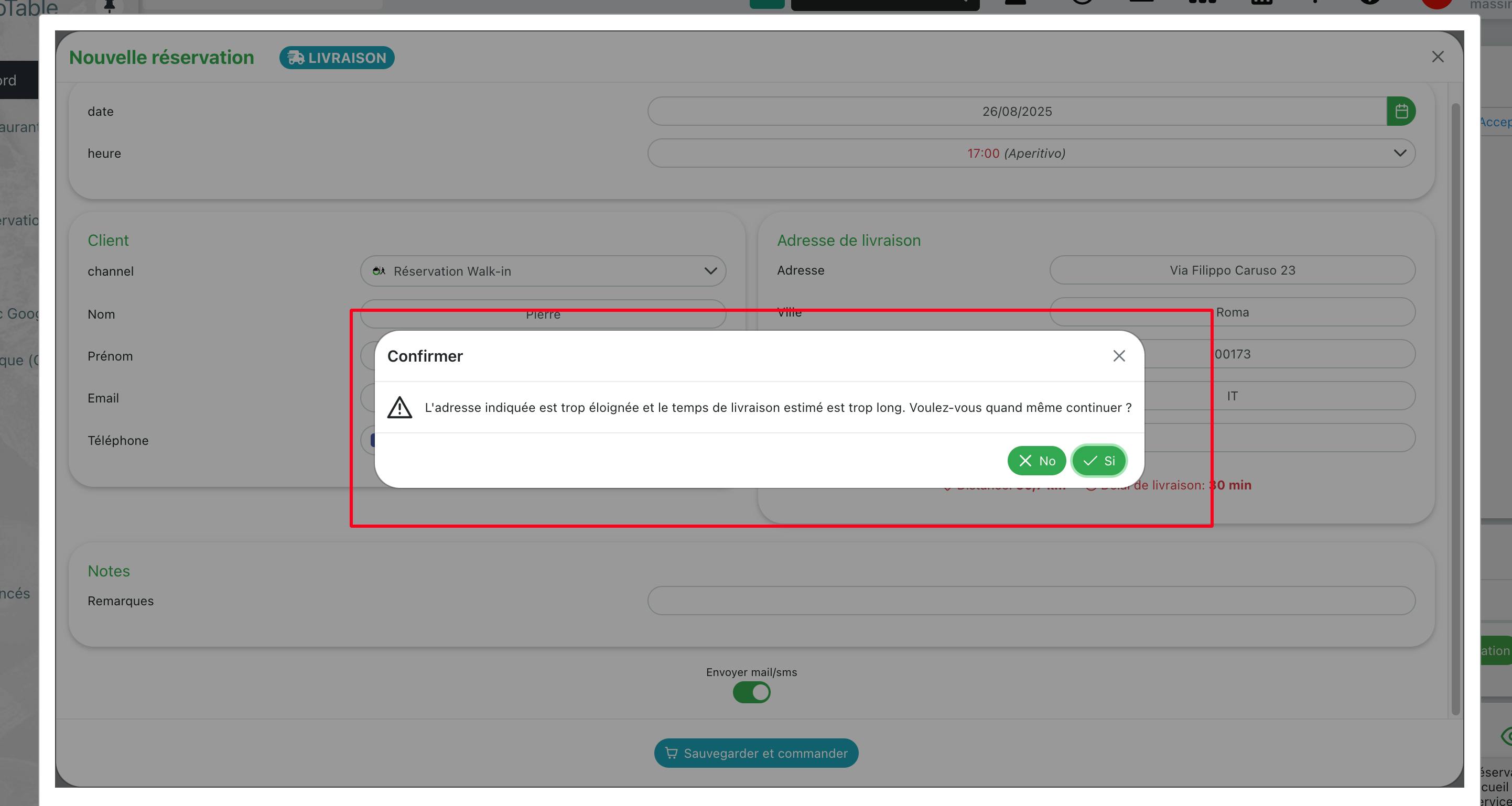
Et si vous choisissez quand même de sauvegarder, une alerte de confirmation s’affichera avant la création de la réservation et l’enregistrement de la commande.
La saisie de la commande suivra le même principe que pour le service À emporter et Sur place.
📌 Veuillez noter :
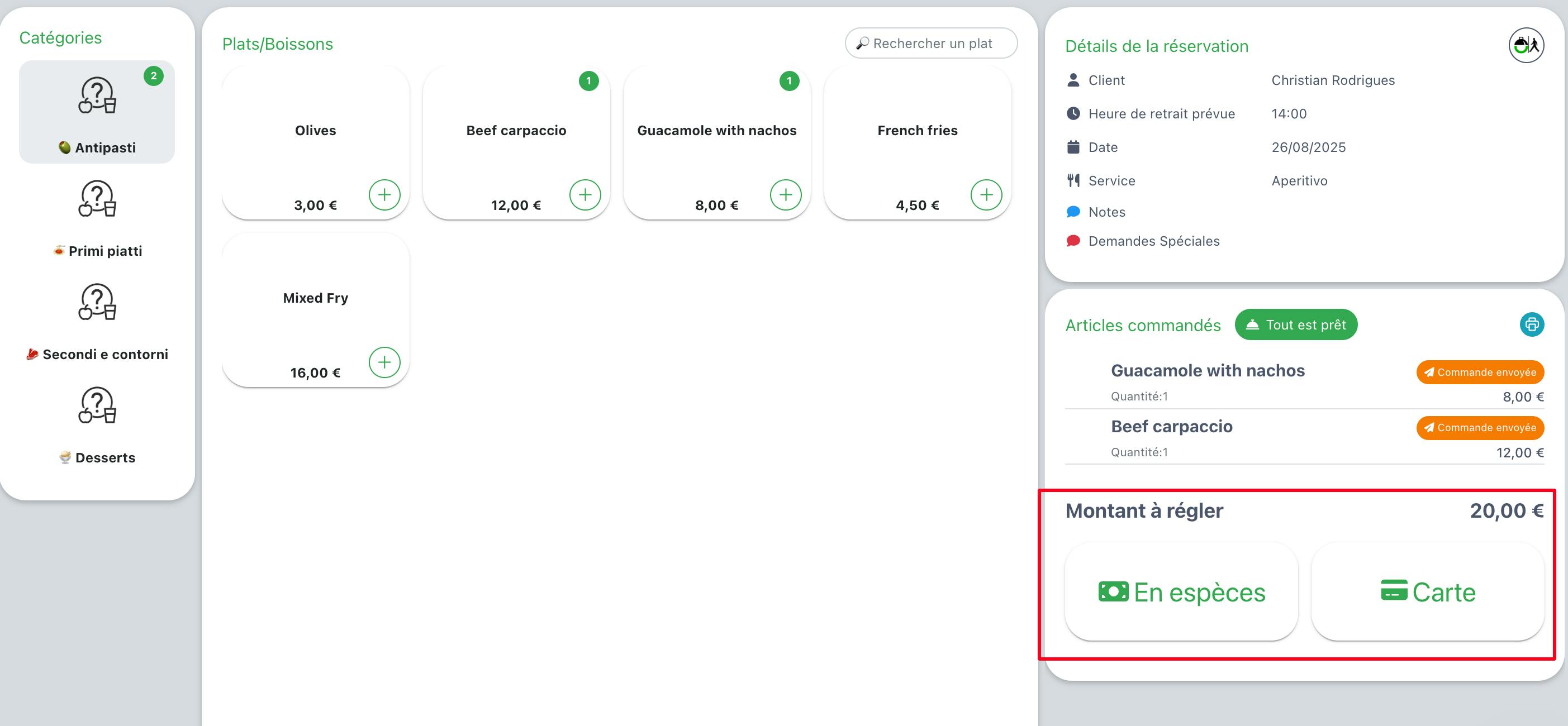
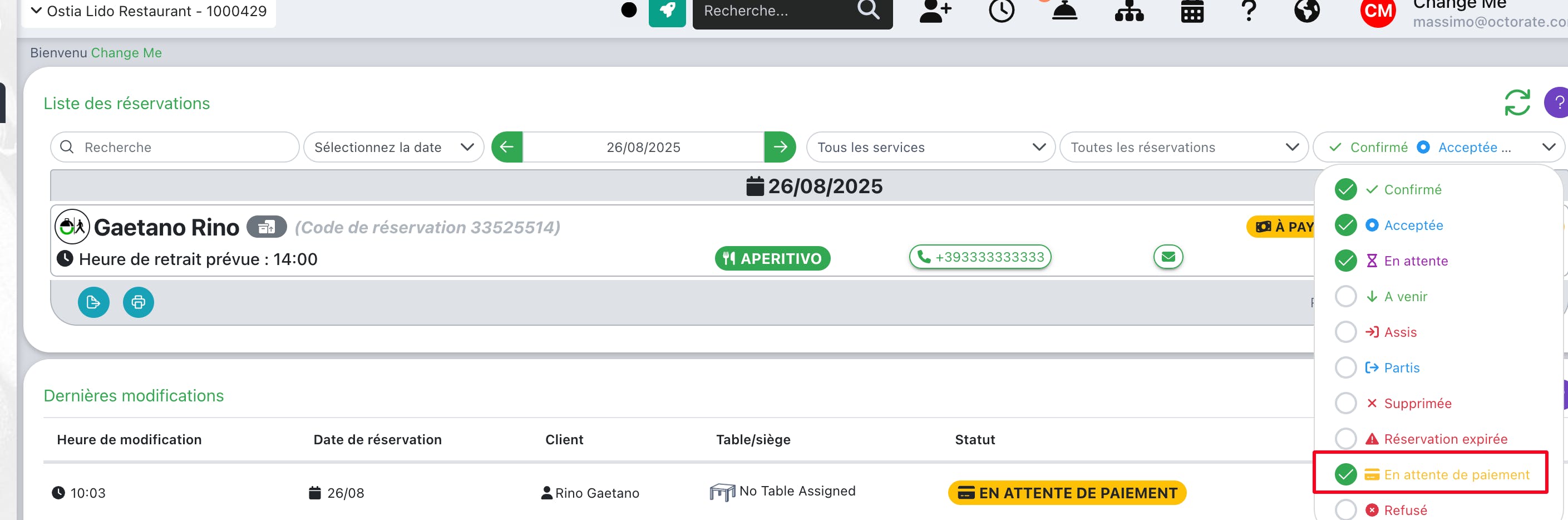
Pour pouvoir visualiser la réservation dans la liste des réservations, il faut cocher l’option « En attente de paiement », car la réservation n’a pas encore été réglée.
Pour indiquer que le montant a été réglé, il suffit d’accéder aux détails de la commande et de sélectionner si le paiement a été effectué par carte bancaire ou en espèces.