

Welcome to OctoTable
Connect, share, and engage with community and build relationships.
Please log in if you are already a member or sign up for an account.
Dans cet article, vous découvrirez comment ajouter vos cartes de crédit, configurer vos informations de facturation et gérer les upgrades et downgrades de votre abonnement de manière directe et transparente. Le nouveau système élimine le rechargement manuel du crédit et rend les prélèvements complètement automatiques à l'échéance de l'abonnement.
Vous n'aurez plus besoin de vous soucier de recharger manuellement votre crédit : une fois vos cartes de crédit ajoutées, tous les paiements seront effectués automatiquement. Cela vous permet de vous concentrer sur la gestion de votre établissement sans interruption de service et avec une transparence totale sur les coûts et les échéances.
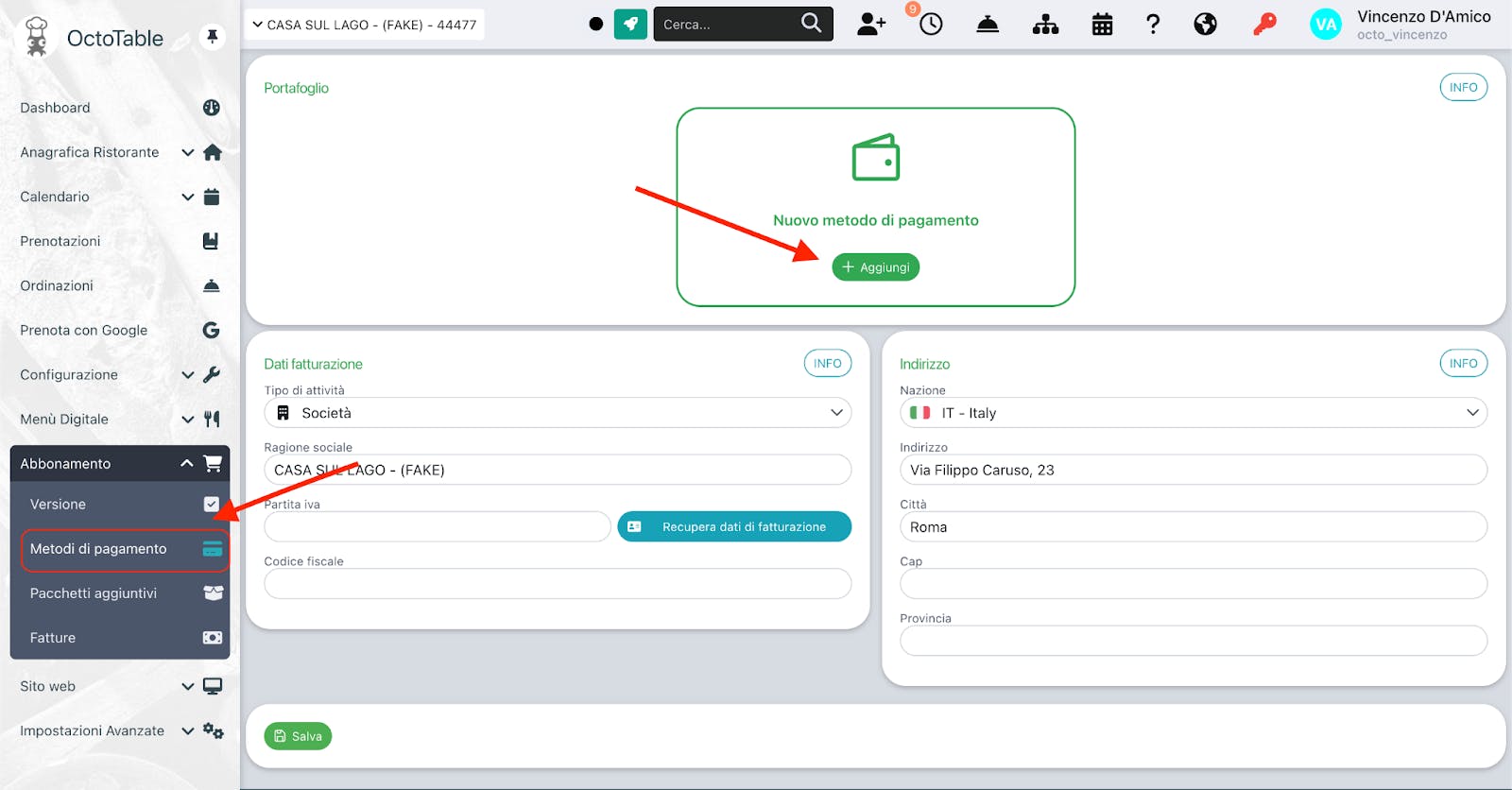
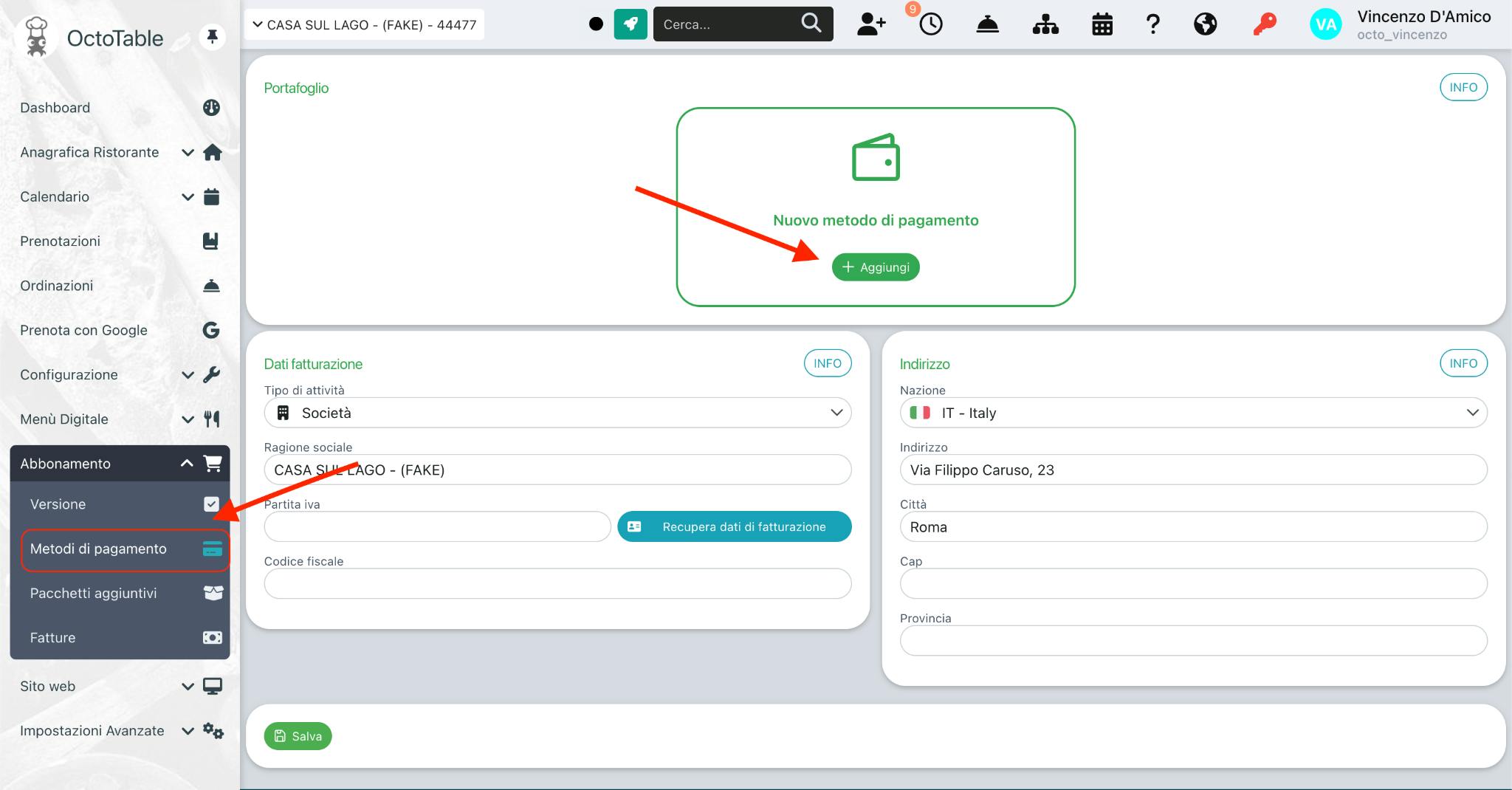
Accédez à la section Moyens de paiement depuis Abonnement > Moyens de paiement dans le menu de gauche.
Cliquez sur le bouton +Ajouter une carte pour insérer une nouvelle carte dans votre portefeuille de paiement.
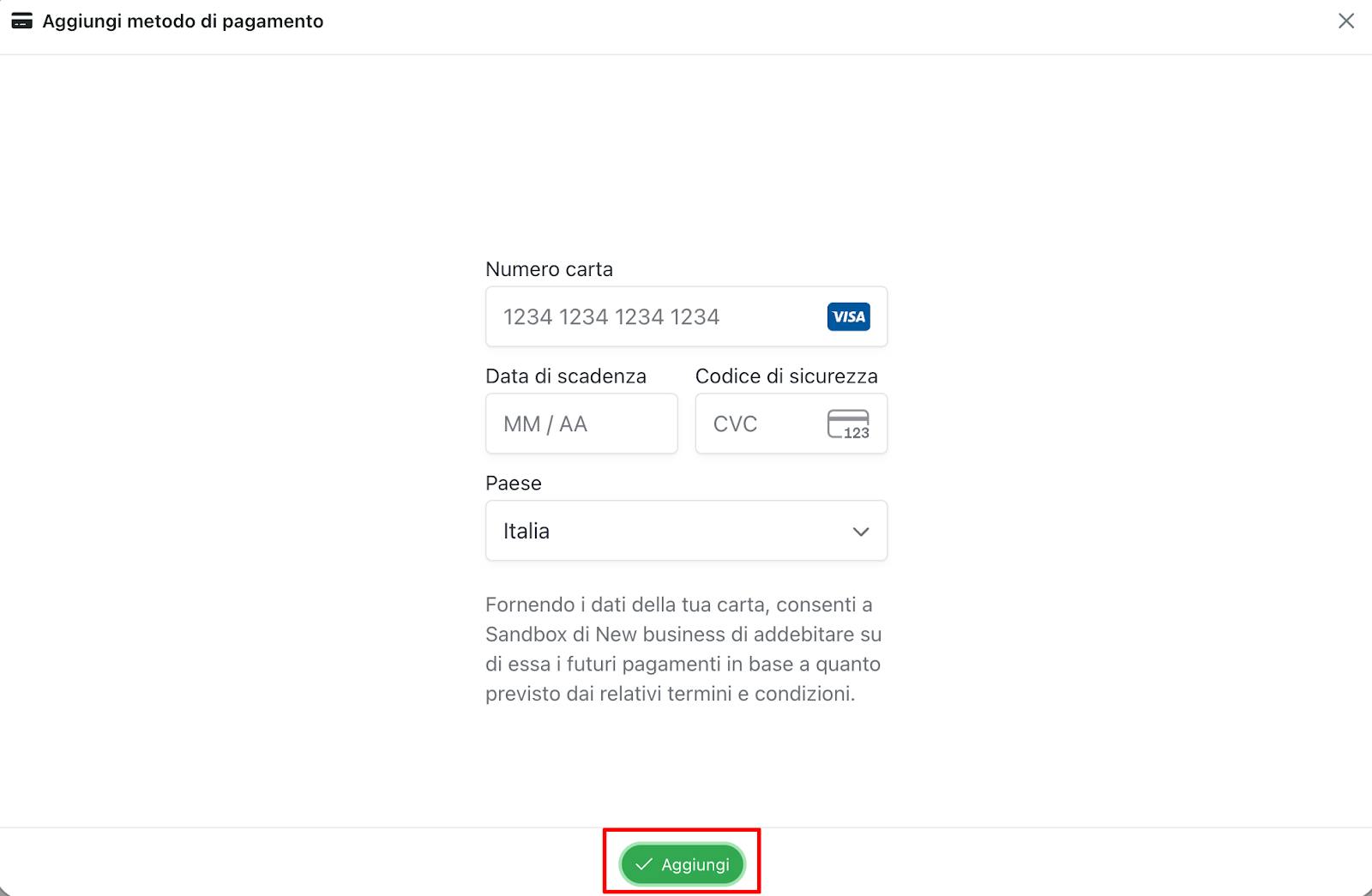
Saisissez les informations de votre carte :
Numéro de carte
Date d'expiration
Code CVV
Nom du titulaire
Dans la section Moyens de paiement, vous pouvez :
Visualiser toutes les cartes enregistrées avec les 4 derniers chiffres pour les identifier facilement
Définir une carte par défaut en cliquant sur l'icône étoile ⭐ à côté de la carte souhaitée
Supprimer les cartes qui ne sont plus nécessaires en cliquant sur l'icône corbeille 🗑️
Ajouter de nouvelles cartes à tout moment sans limite de nombre
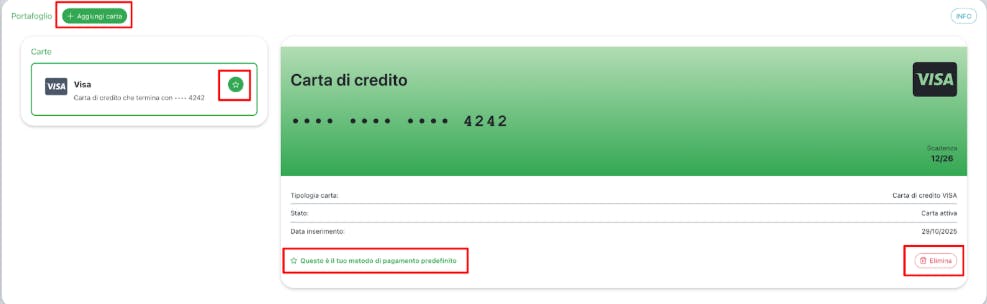
📌 Remarque : La carte définie par défaut sera celle utilisée automatiquement pour le renouvellement de l'abonnement et pour l'achat d'éventuels paquets supplémentaires. Vous pourrez la modifier à tout moment en en définissant une autre par défaut dans la page Moyens de paiement, ou en sélectionnant Changer de carte au moment de l'achat. Si votre carte par défaut est expirée, nous utiliserons la suivante comme carte par défaut.
Vérifiez la date d'expiration de vos cartes
Vérifiez périodiquement que les cartes enregistrées ne sont pas expirées et mettez-les à jour à temps. Nous vous signalerons toujours lorsqu'une carte est sur le point d'expirer ou a expiré, afin que vous puissiez ajouter un nouveau moyen de paiement si nécessaire.
📌 Remarque : en cas d'échec de prélèvement, nous vous enverrons des e-mails pour vous demander d'ajouter un nouveau moyen de paiement. Attention, après 3 jours, votre abonnement sera désactivé.
Sur la même page, faites défiler jusqu'à la section Informations de facturation pour saisir toutes les informations nécessaires pour vos factures :
Raison sociale du restaurant
Numéro de TVA ou Code Fiscal
Adresse complète
Code postal, Ville et Province
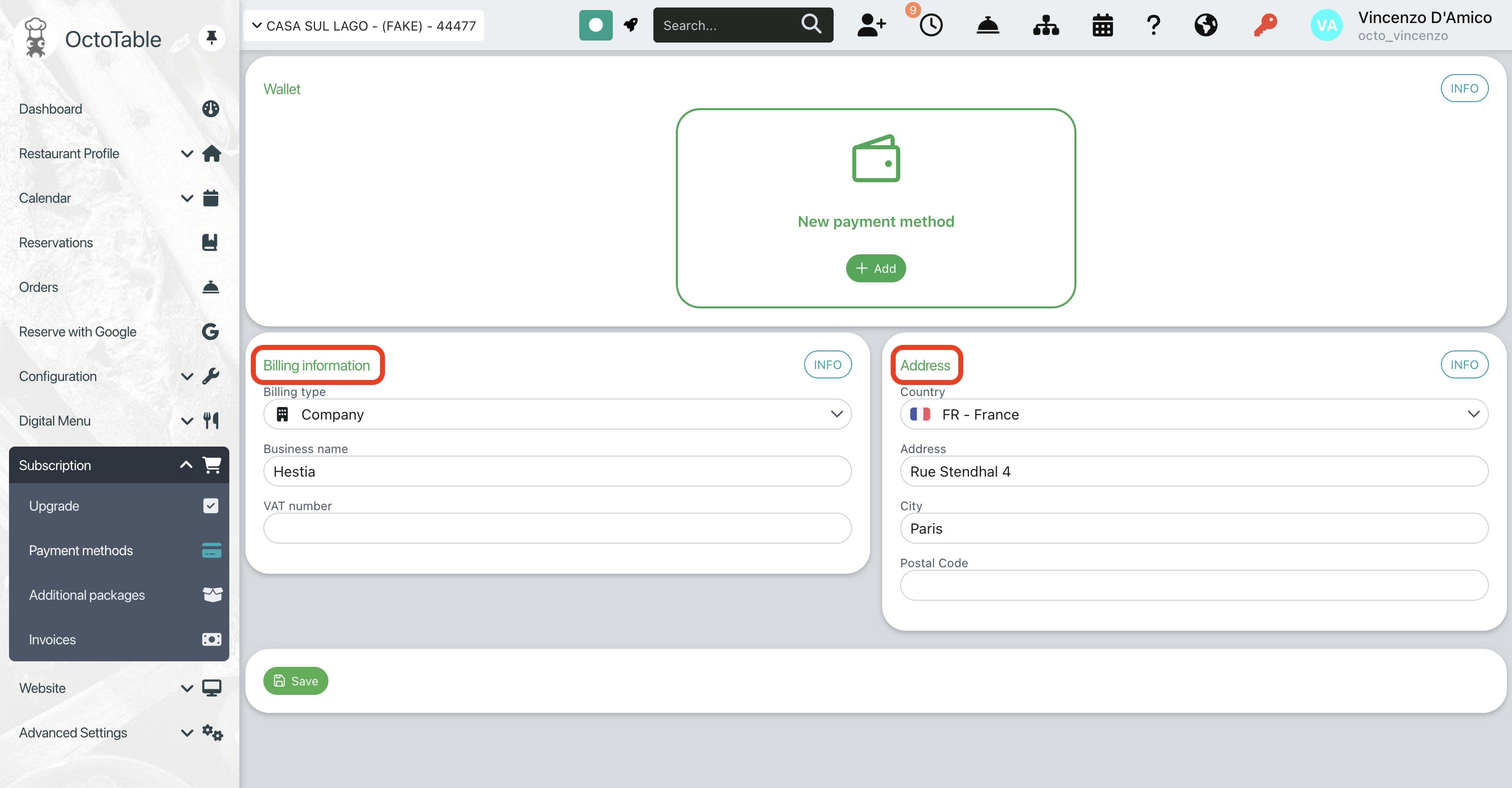
📌 Remarque : Les informations de facturation seront utilisées pour toutes les factures générées par le système, y compris les abonnements et les paquets supplémentaires. Vous trouverez les factures dans la page Abonnement > Factures.
Une fois la carte par défaut configurée, le système procédera automatiquement au prélèvement :
À la date d'échéance de votre abonnement pour le renouvellement automatique
Lors de l'achat de paquets supplémentaires tels que SMS ou images
Immédiatement après la confirmation en cas d'upgrade du plan
Vous n'aurez plus à vous soucier de recharger le crédit et le paiement sera effectué de manière transparente.
Vous pouvez passer à un plan supérieur à tout moment pendant votre abonnement :
Allez dans Abonnement > Version
Sélectionnez le plan supérieur souhaité (par ex. de DigiMenu à Premium)
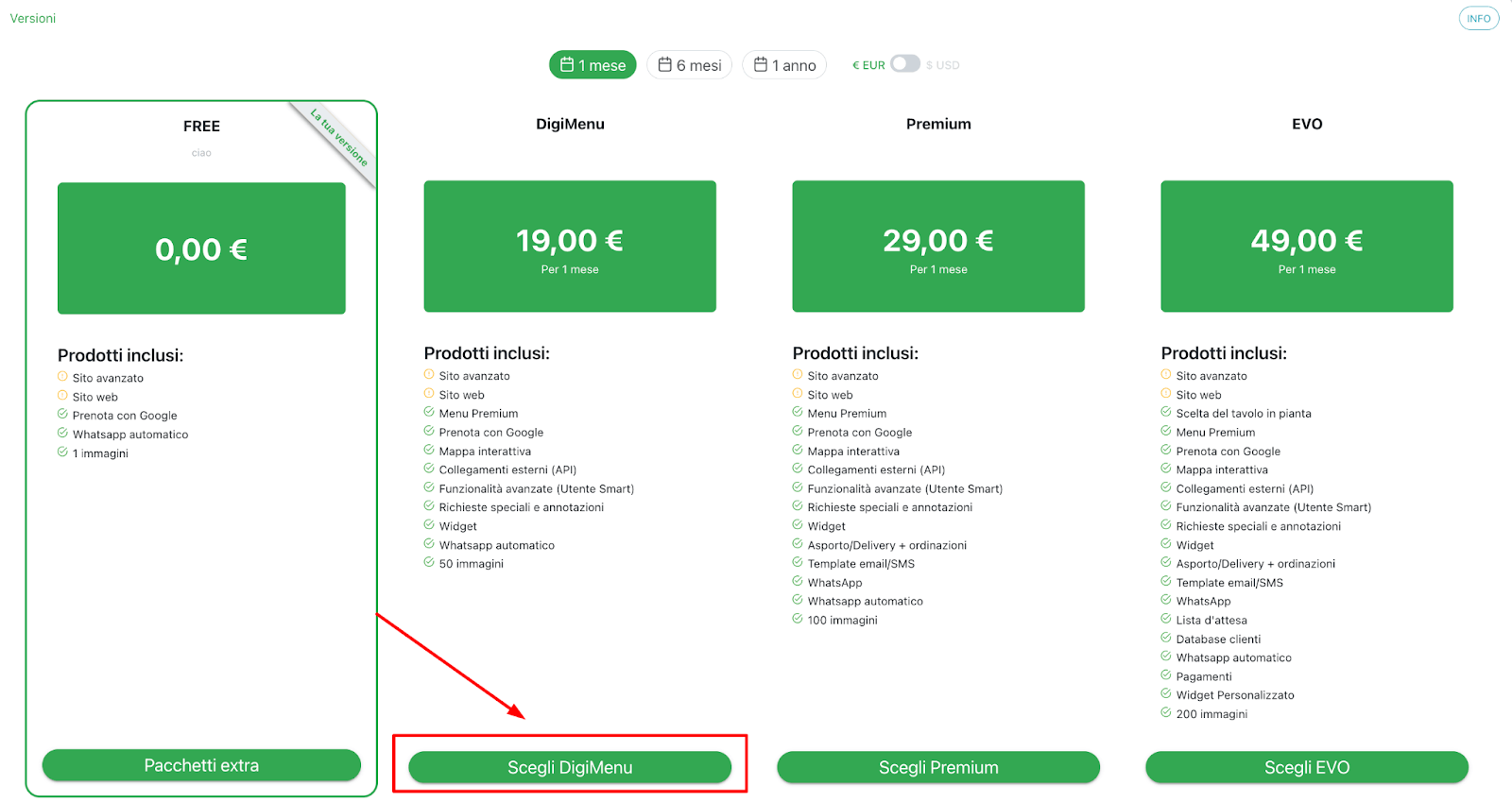
Confirmez l'upgrade
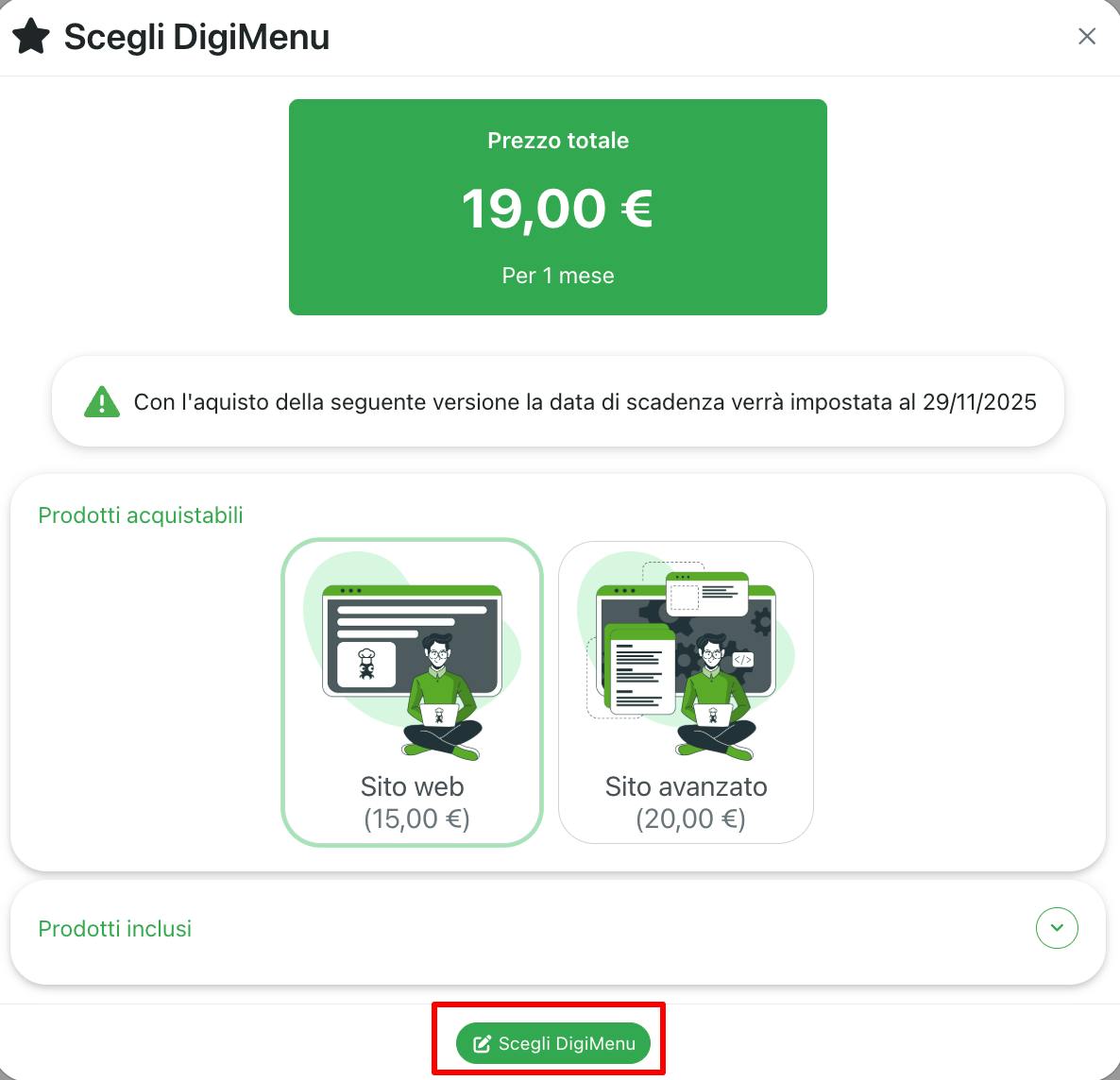
Ce qui se passe lors d'un upgrade :
Le reste de votre abonnement en cours sera déduit du montant du nouveau plan
Votre période d'abonnement recommencera à zéro avec la nouvelle date d'échéance
Votre carte par défaut sera débitée immédiatement pour la différence
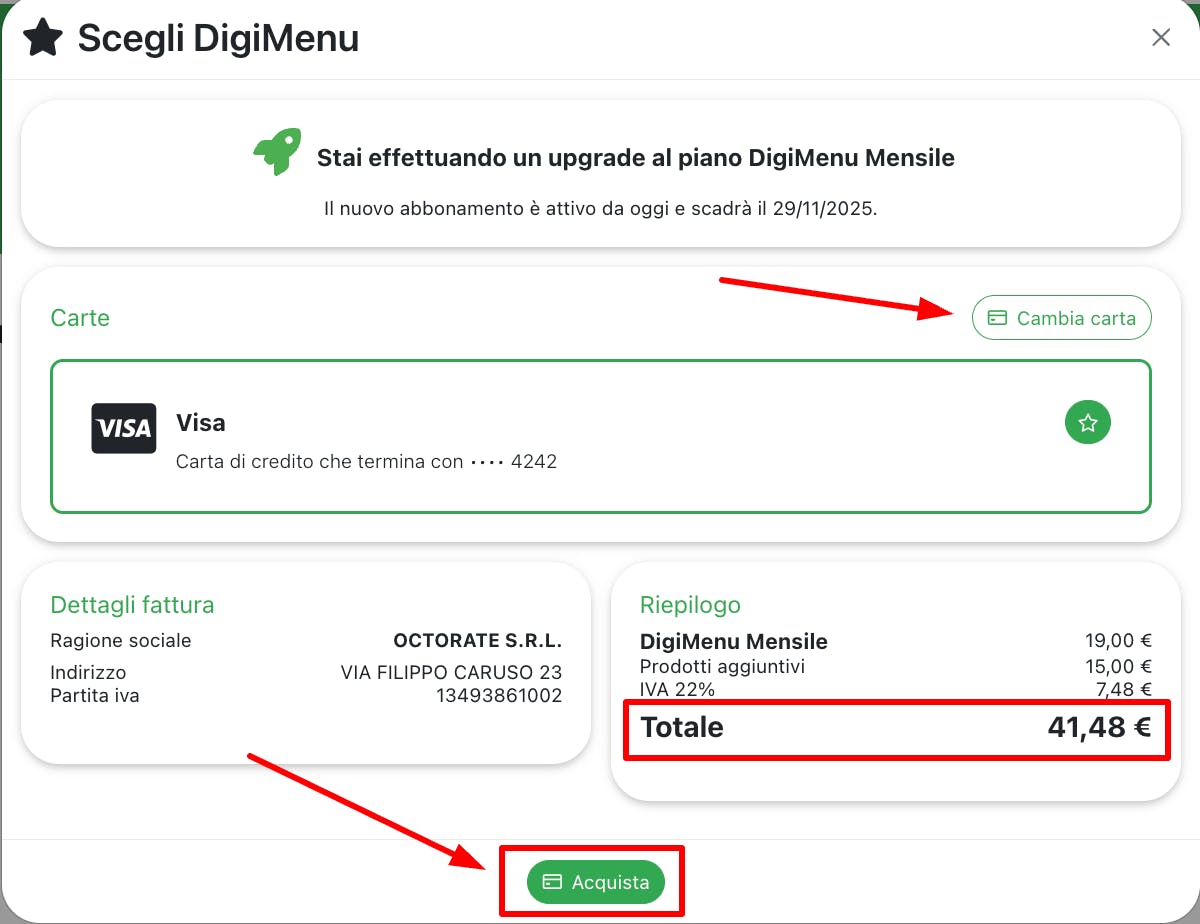
Exemple pratique d'upgrade : Si vous avez un abonnement DigiMenu à 19€/mois et qu'après 15 jours vous décidez de passer à Premium à 29€/mois, vous paierez 29€ - 9,5€ (reste) = 19,5€. Votre abonnement Premium démarrera immédiatement et durera 30 jours à partir de la date d'upgrade.
Si vous souhaitez passer à un plan inférieur, le changement sera effectif à partir de la date d'échéance de votre abonnement actuel :
Allez dans Abonnement > Version
Sélectionnez le plan inférieur souhaité
Confirmez le changement de plan
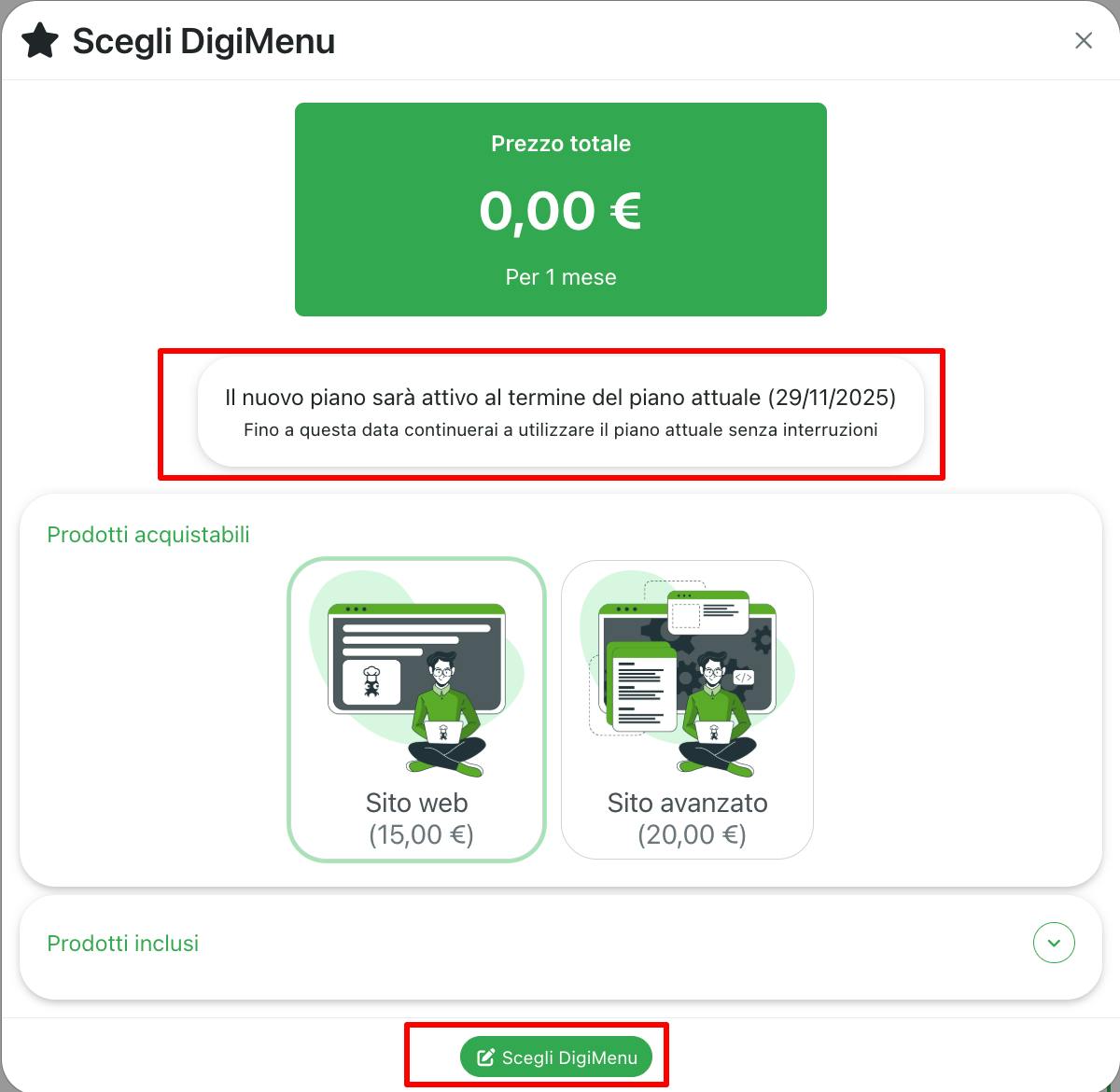
Le système vous confirmera que le changement de version deviendra effectif à l'échéance de l'abonnement actuel. En attendant, vous continuerez à profiter de toutes les fonctionnalités du plan actuel.
Si vous souhaitez ajouter des paquets supplémentaires de SMS ou d'images à votre plan, vous pouvez le faire dans la section Abonnement > Paquets supplémentaires.
Vous pourrez y visualiser :
SMS et images encore disponibles
Paquets disponibles à l'achat
💳 Vous avez encore du crédit résiduel sur votre compte ? Découvrez comment il sera converti avec le nouveau système de paiement : lisez l'article complet 👇