

Welcome to OctoTable
Connect, share, and engage with community and build relationships.
Please log in if you are already a member or sign up for an account.
Hemos mejorado el flujo del Fuera de Servicio, haciéndolo disponible también en la APP.
Lee el artículo para saber cómo funciona y cómo activarlo.
✅ Cómo activar un nuevo Fuera de Servicio
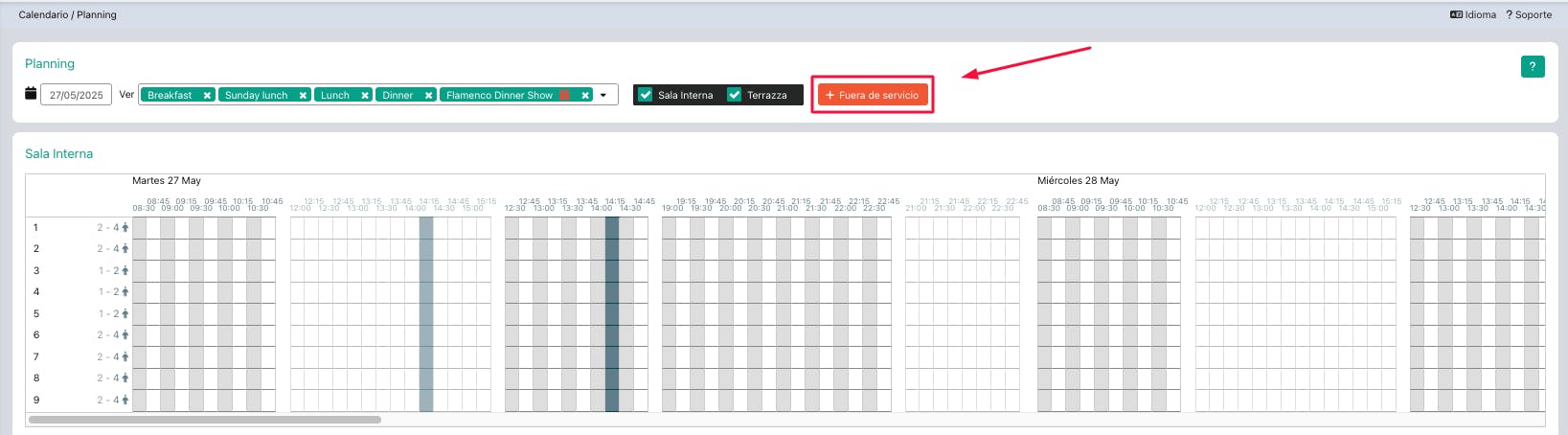
Dirigete a Calendario > Planning
Clica en el icono naranja del Fuera de Servicio.
🧾Pantalla de resumen
Se abrirá una pantalla con un resumen de los Fuera de Servicio actualmente activos.
⚠️ En este resumen, serán visibles sólo los Fuera de Servicio creados con la nueva pantalla. Aquellos creados con la versión anterior no aparecerán.

En el resumen de izquierda a derecha encontrarás:
Periodo - Fecha de inicio y fin
Servicios - Los servicios cerrados
Salas - Las salas afectadas
Mesas - Número de mesas cerradas
Creado por - El usuario que creó el Fuera de Servicio
En la parte derecha de la pantalla verás dos iconos:
👁️ El ojo para ver los detalles
🗑️ La papelera para borrar rápidamente un Fuera de Servicio

➕ Cómo crear un nuevo Fuera de Servicio
Pulsa el botón +Añadir Fuera de Servicio

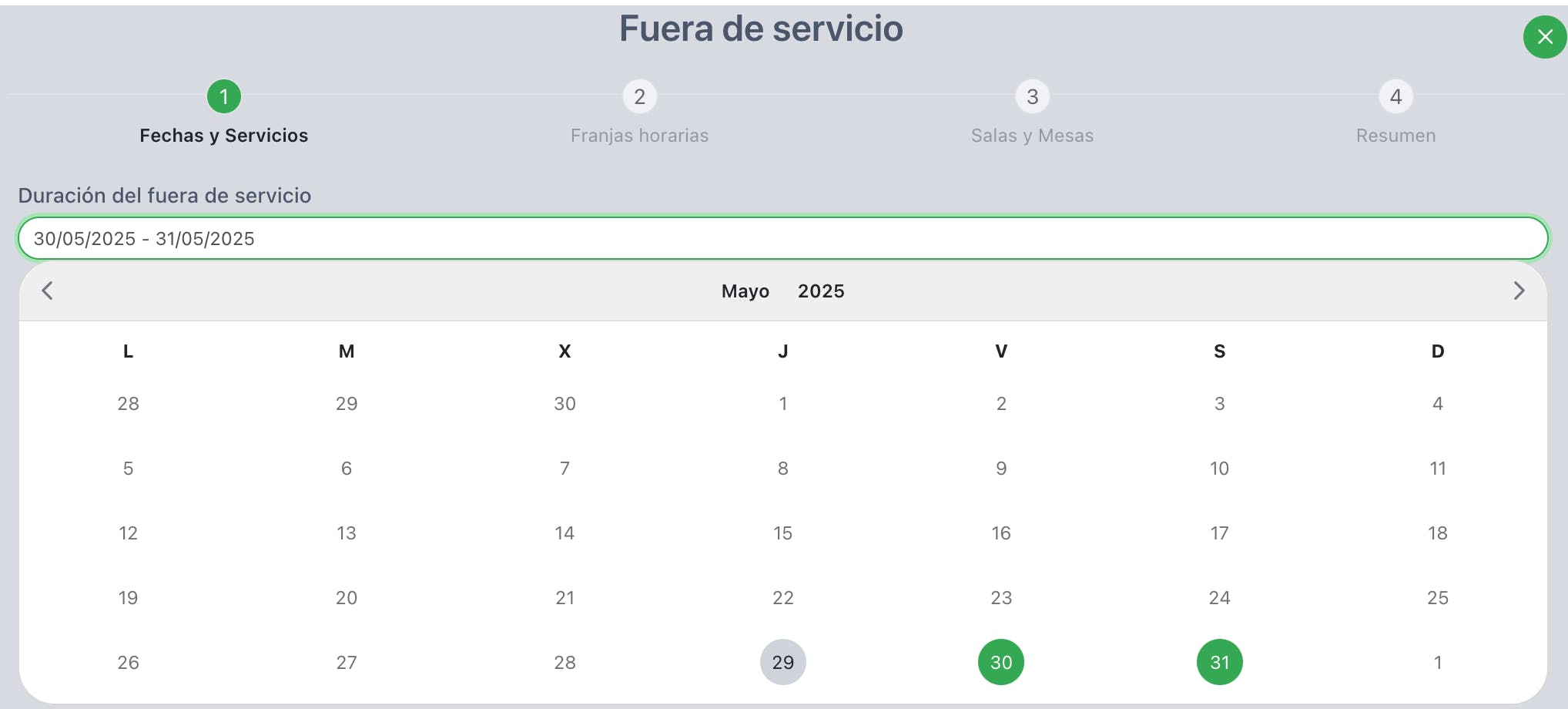
Seleccione el periodo inicial y final
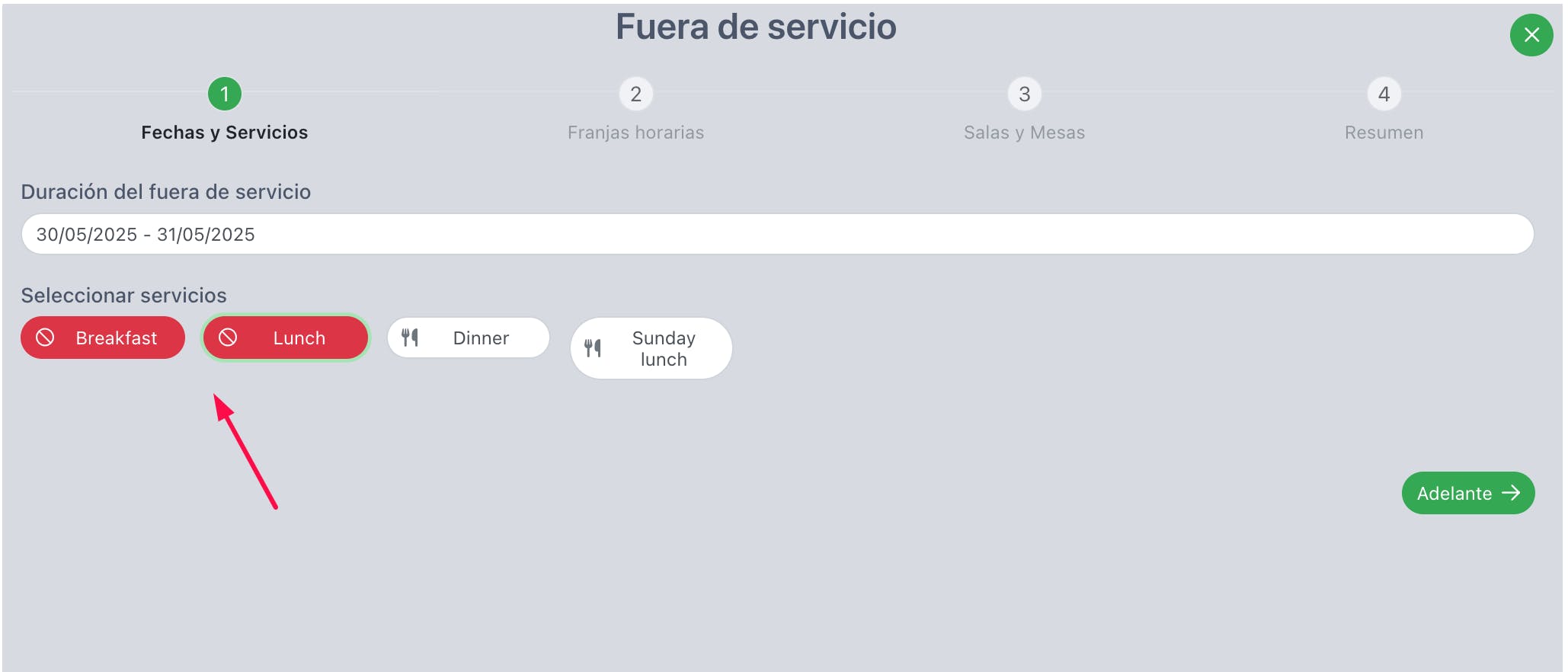
2. Selecciona los Servicios que deseas cerrar
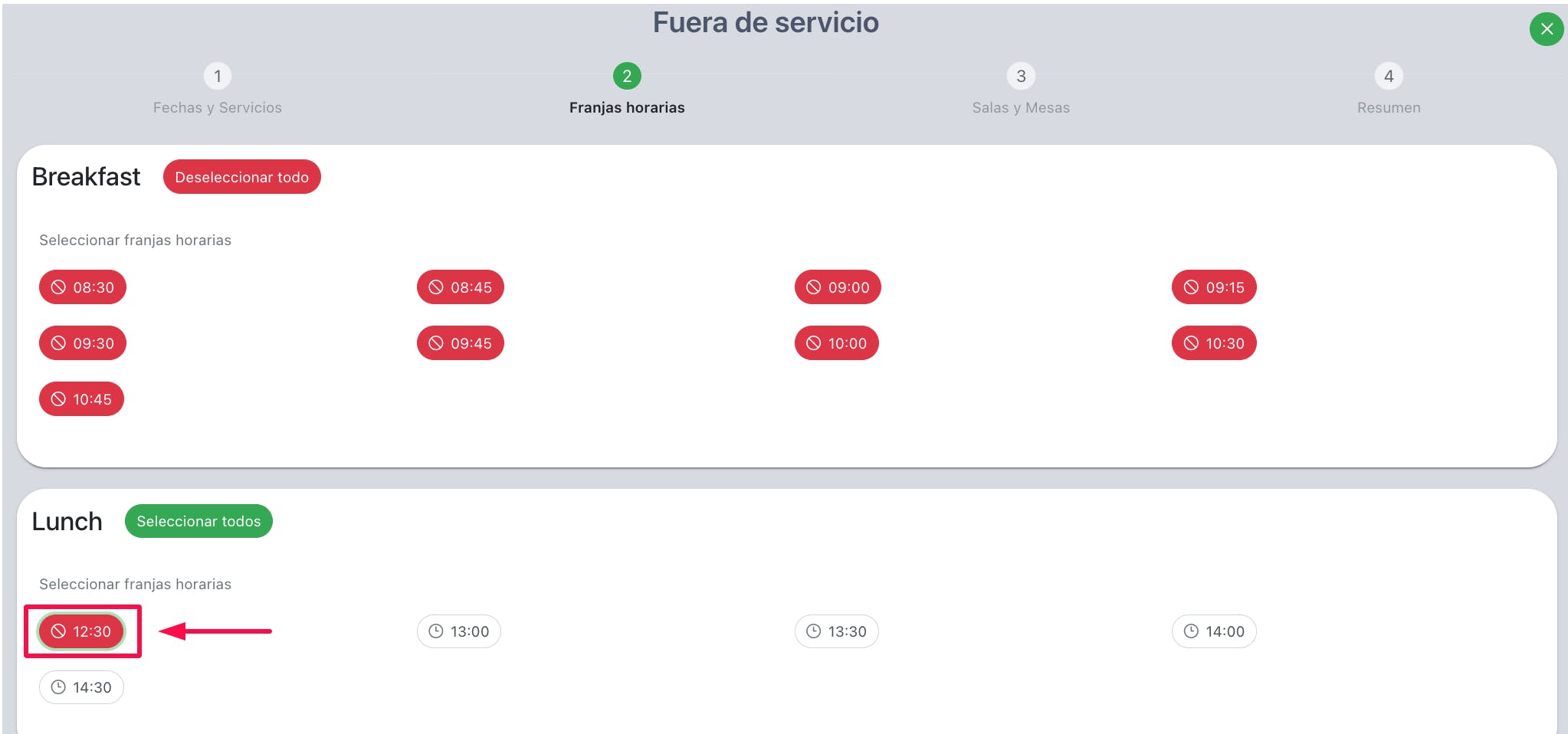
Ahora puedes:
1. Cerrar todas las planificaciones de servicios haciendo clic en el interruptor verde situado junto al nombre del servicio.

2. O cerrar franjas horarias individuales
Después puede decidir si:
a. Cerrar todas las mesas de todas las salas con el botón situado en la parte superior derecha junto al nombre del servicio
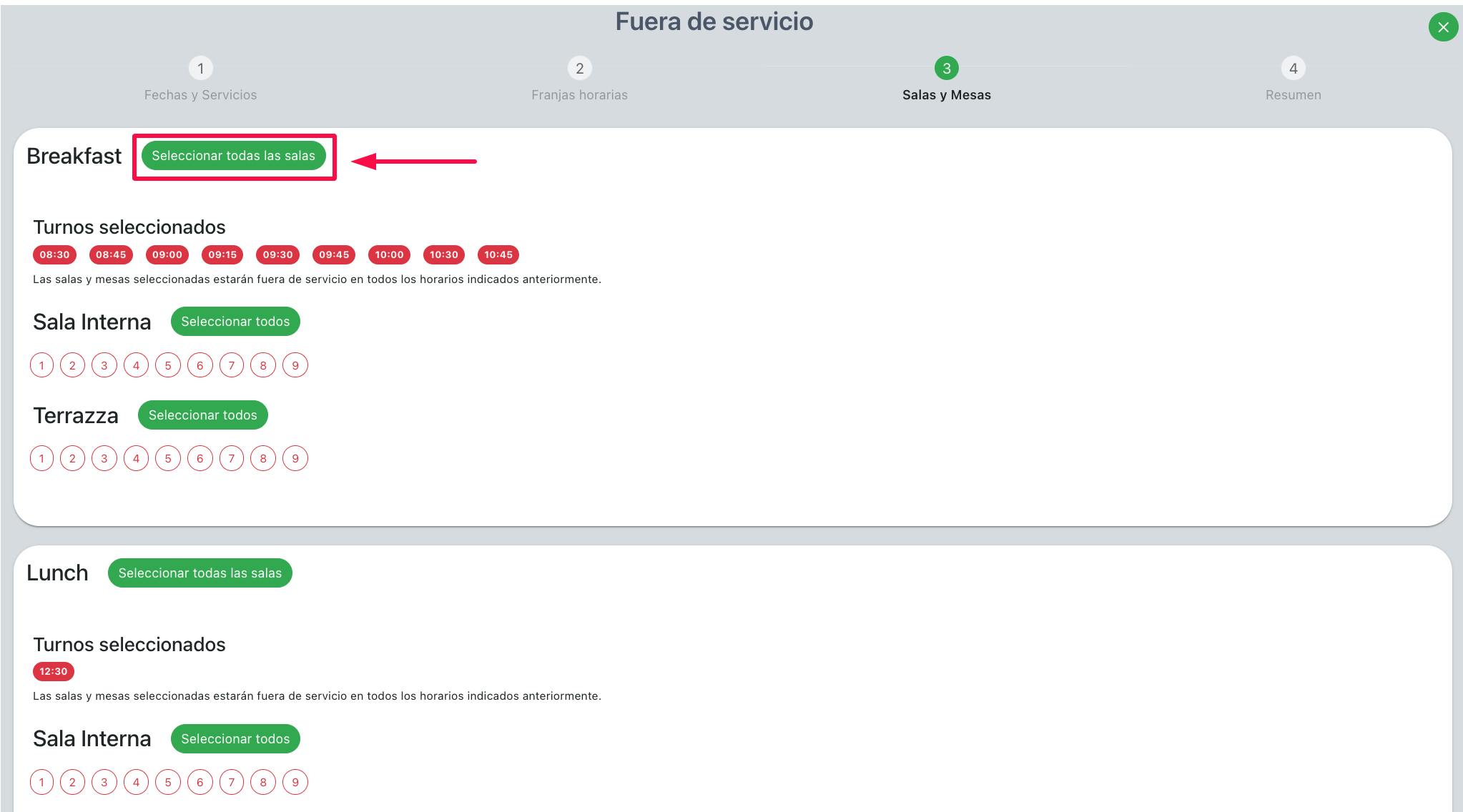
b. O utilizar «Seleccionar todo» junto al nombre de la sala
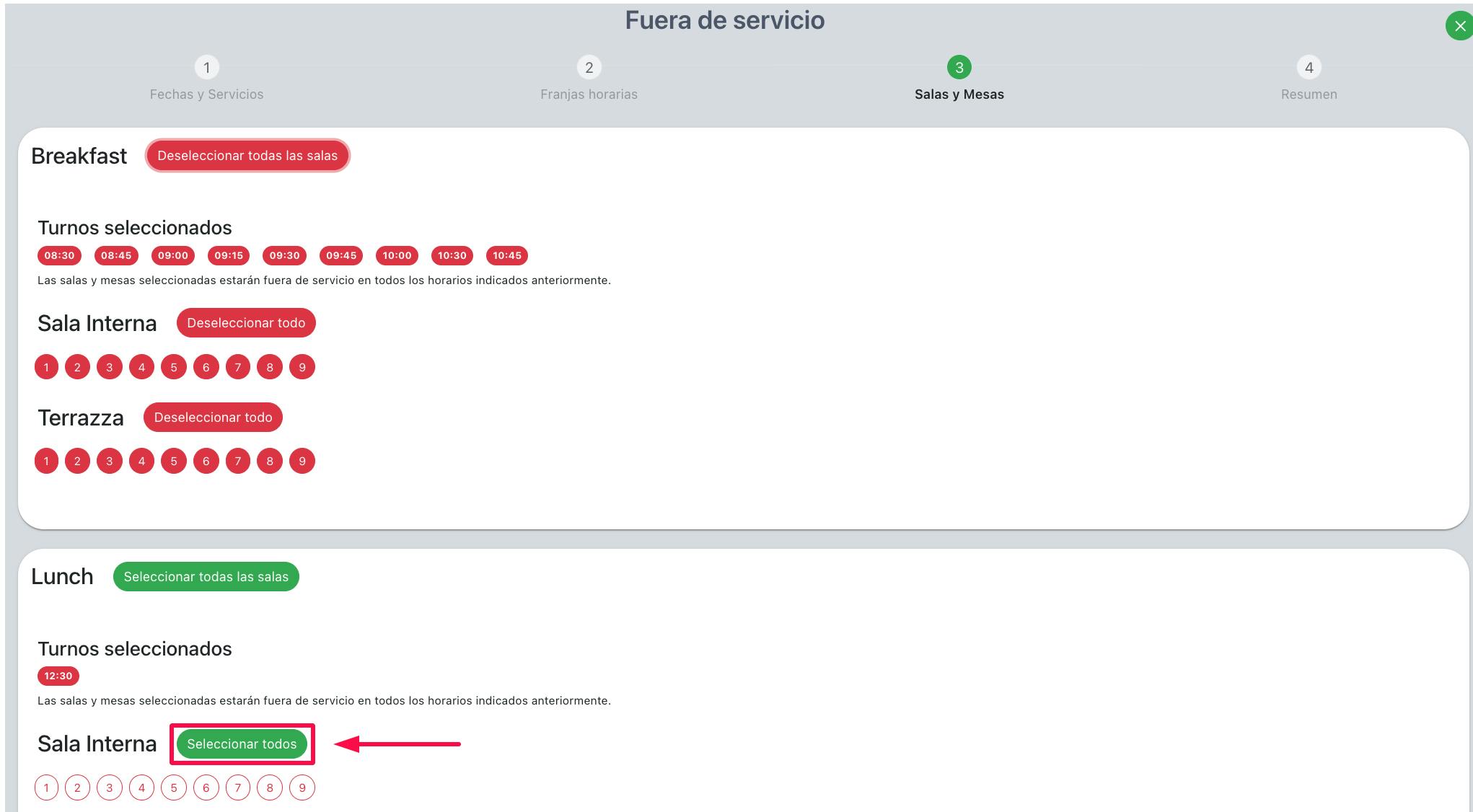
También puede seleccionar individualmente las mesas que se desea cerrar.
Por último, verás el resumen del cierre.
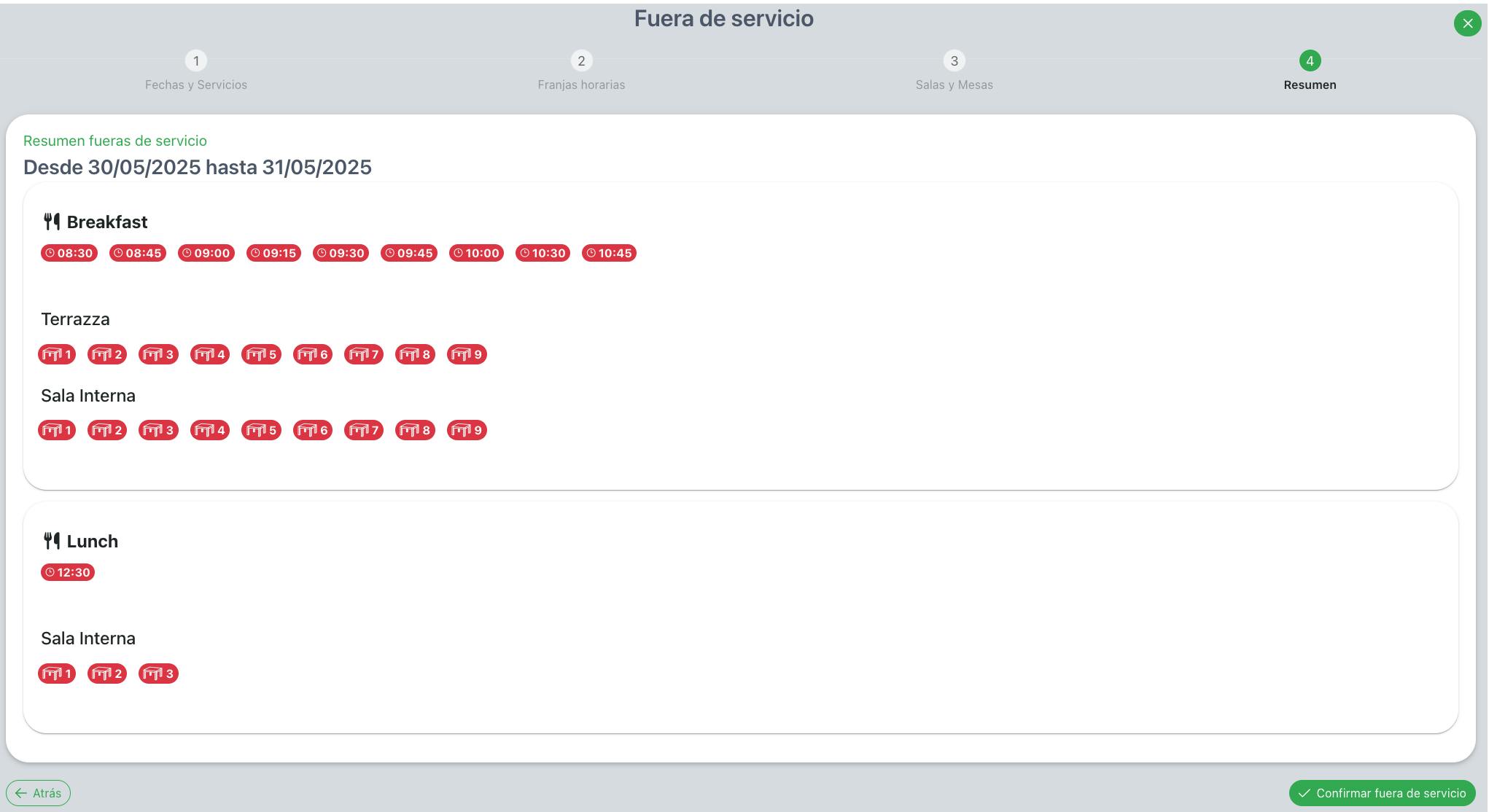
Al hacer clic en Confirmar Fuera de Servicio, completarás el proceso.
Ahora puedes activar el fuera de servicio directamente desde la APP
Clica AQUÍ para leer el articulo