

Welcome to OctoTable
Connect, share, and engage with community and build relationships.
Please log in if you are already a member or sign up for an account.
Per accedere al Planning vai su Calendario > Planning per visualizzare i servizi, gli intervalli di disponibilità, le sale, i tavoli e le prenotazioni ricevute
Vediamo tutto nel dettaglio:
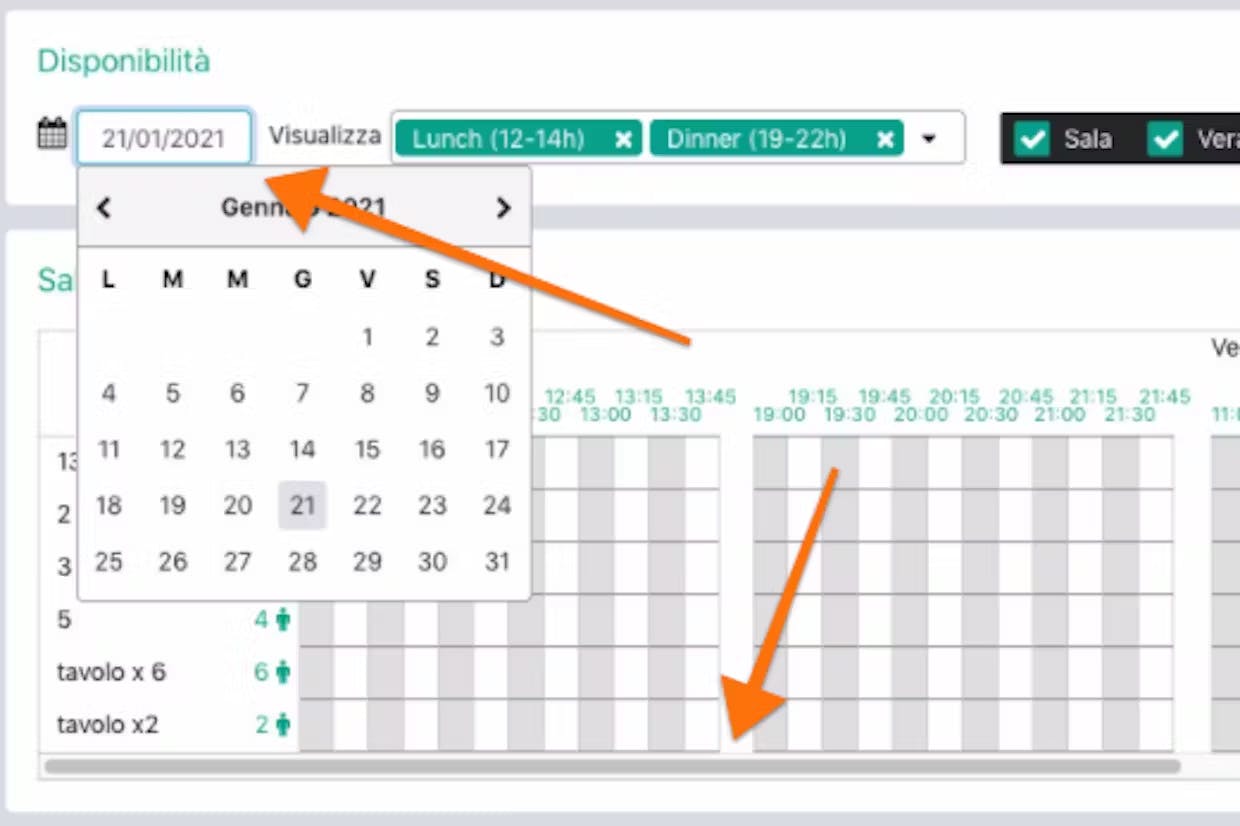
per visualizzare una giornata in particolare basta cliccare sul simbolo del calendario 📆. e scegliere la data desiderata, oppure puoi cliccare sulla barra in fondo e trascinare il mouse a destra e sinistra
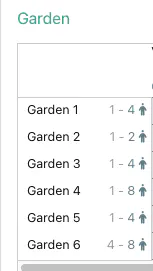
clicca sul servizio e la sala che vuoi visualizzare

a sinistra trovi i tavoli creati per ciascuna sala e il numero della capienza.
Facendo click sulla casella del planning puoi:
inserire una prenotazione manualmente (clicca qui per l'articolo)
bloccare la disponibilità di uno o più tavoli per quel giorno mettendolo fuori servizio (clicca qui per l'articolo)
Vediamo ora come si presenta la prenotazione sul planning e come puoi agire:
sul planning vedi il label della prenotazione che occupa la durata media del pasto inserita alla sezione Configurazione > Impostazioni generali
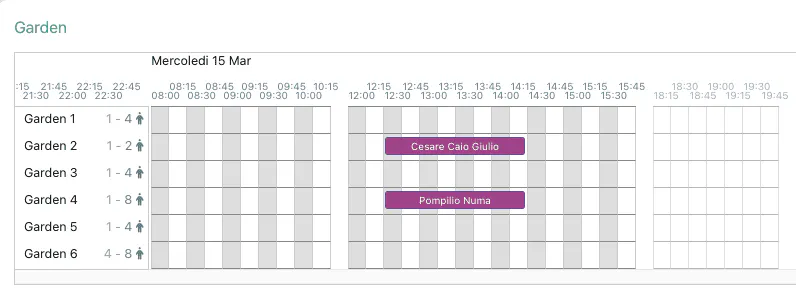
❗ Ricordati che se la durata media del pasto cambia in base al turno (pranzo e cena) dovrai modificarlo nella sezione Turni > matitina verde✏️ accanto al turno da modificare (per maggiori informazioni sui Servizi clicca QUI)
se ci sono due prenotazioni sovrapposte, il sistema le indicherà con un colore più scuro del solito
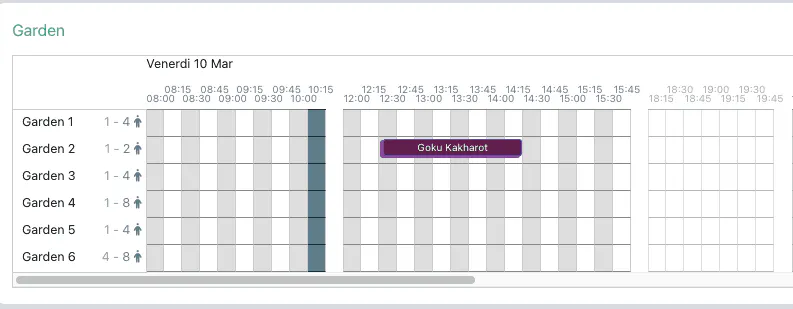
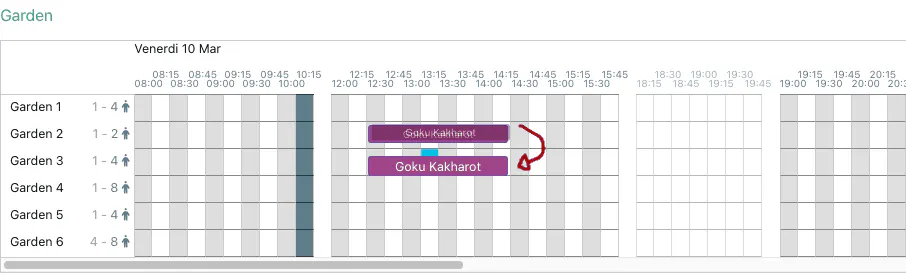
per spostare una prenotazione da un tavolo all'altro basta fare clic e tenere premuto sulla prenotazione e trascinarla sul tavolo a cui la vuoi assegnare
facendo un doppio click sul label puoi visualizzare i dettagli della prenotazione e accedere al dettaglio della prenotazione per vedere la pagina completa
I colori delle prenotazioni possono variare ulteriormente in base al tipo di prenotazione:
Viola > è il colore standard delle prenotazioni confermate e in lista d'attesa
Rosso > è il colore delle prenotazioni non ancora assegnate a nessun tavolo (probabilmente in quella sala hai disattivato l'assegnazione automatica)
Arancione > è il colore delle prenotazioni assegnate a più tavoli (sia in caso di tavoli raggruppati che in caso di spostamenti su più tavoli fatti manualmente)
Grigio > è il colore delle prenotazioni overbooking, cioè le prenotazioni che hanno un numero di coperti maggiore della capienza massima di un tavolo (ad esempio quando inserisco una prenotazione da 6 su un tavolo da massimo 4 ospiti)