

Welcome to OctoTable
Connect, share, and engage with community and build relationships.
Please log in if you are already a member or sign up for an account.
Questo articolo spiega come accedere allo Storico delle modifiche delle prenotazioni per tenere traccia di tutte le modifiche effettuate da te o dal tuo staff, con informazioni su data, ora, utente e tipo di modifica.
Per modificare una prenotazione già esistente, segui questi passaggi:
Clicca sul tasto verde Modifica in corrispondenza della prenotazione che vuoi modificare

Effettua le modifiche che ti interessano nella sezione Modifica Prenotazione
Clicca su Vai a tutti i dettagli per modificare ulteriori elementi
Clicca su Modifica prenotazione in basso per salvare le modifiche.

Dopo aver salvato la modifica, ogni volta che accederai a Vai a tutti i dettagli potrai visualizzare la sezione Storico delle modifiche che apparirà automaticamente.
Lo Storico delle modifiche registra ogni singola modifica apportata alla prenotazione, fornendoti le seguenti informazioni:
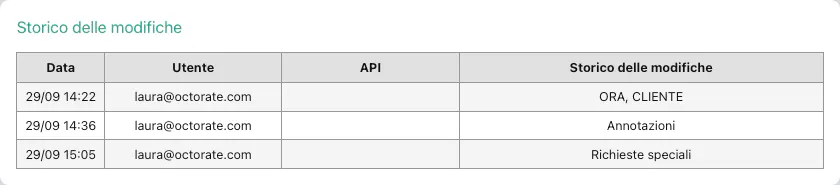
Data e ora della modifica
Nome dell'utente che ha effettuato la modifica
Tipo di modifica apportata (ad esempio: cambio orario, cambio numero ospiti, modifica tavolo, cambio stato)
In questo modo potrai tenere maggiormente sotto controllo le prenotazioni del tuo locale, sapendo sempre quando, da chi e che tipo di modifica è stata effettuata.
📌 Nota bene
Lo Storico delle modifiche diventa visibile solo dopo aver salvato almeno una modifica alla prenotazione. Se non hai mai modificato una prenotazione, la sezione Storico delle modifiche non sarà visualizzabile.
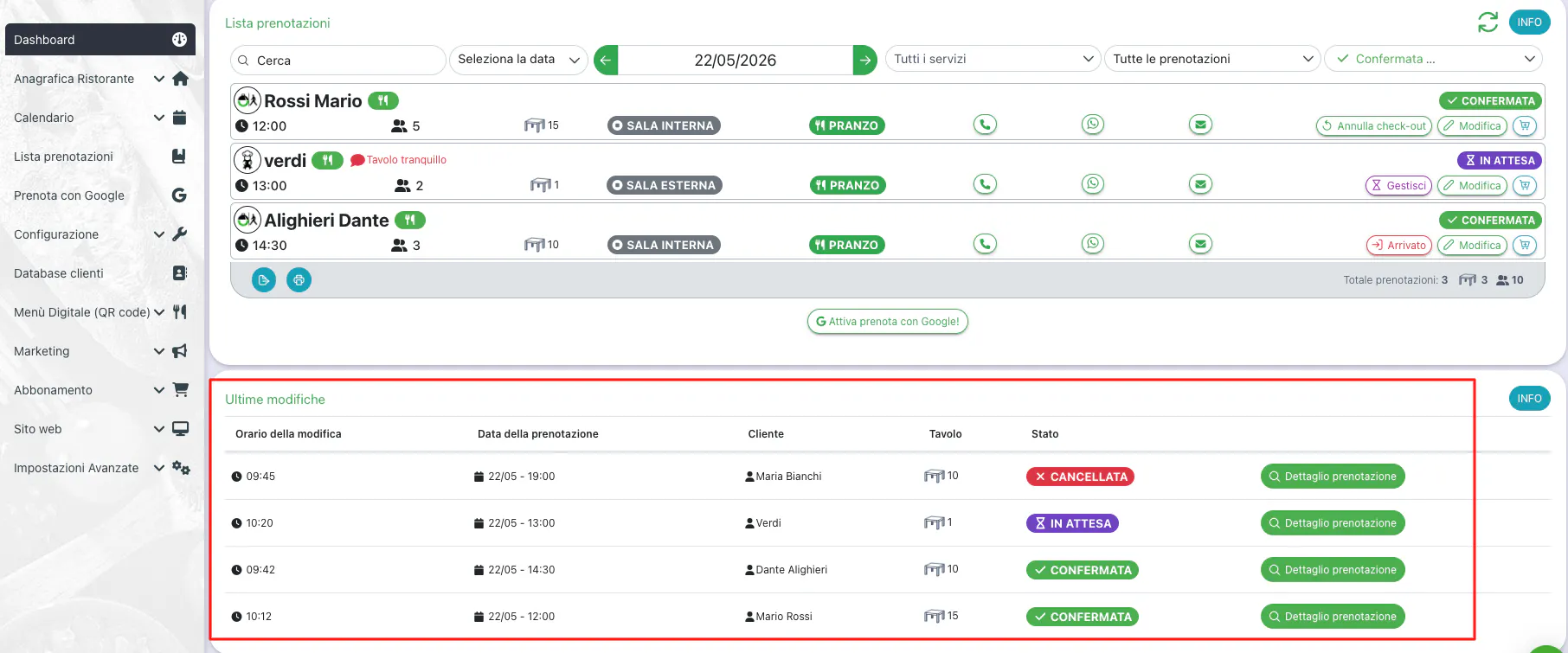
Dalla Dashboard troverai una sezione dedicata che mostra le Ultime modifiche di tutte le prenotazioni, permettendoti di monitorare in tempo reale l'attività del tuo staff e le variazioni alle prenotazioni.
Leggi l’articolo completo per scoprire dove puoi visualizzare e modificare le tue prenotazioni 👇