Welcome to OctoTable
Connect, share, and engage with community and build relationships.
Please log in if you are already a member or sign up for an account.
Sigue esta guía para crear reservas manuales con pedidos para llevar y entrega a domicilio en solo unos simples pasos.
⚠️ Si quieres incluir la función de Para llevar y/o Entrega a domicilio en tu suscripción, necesitarás adquirir un plan Premium o EVO en Suscripción > Versión ⚠️
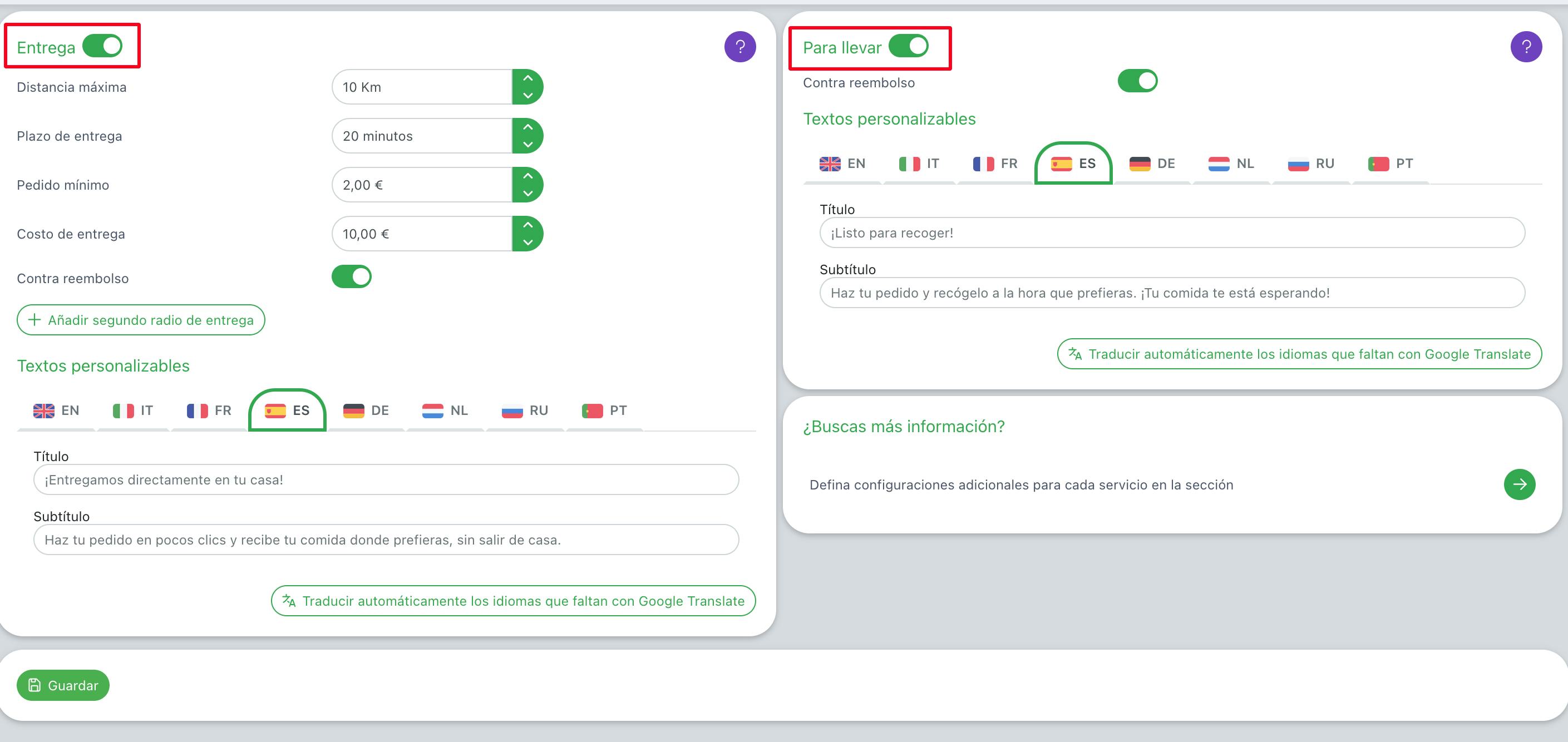
👉 Antes de comenzar, asegúrate de haber configurado ya el servicio de Para llevar y Entrega a domicilio en tu página de reservas.
Si en Configuración > Para llevar/Entrega a domicilio las opciones relacionadas con Entrega y Para llevar están activadas.
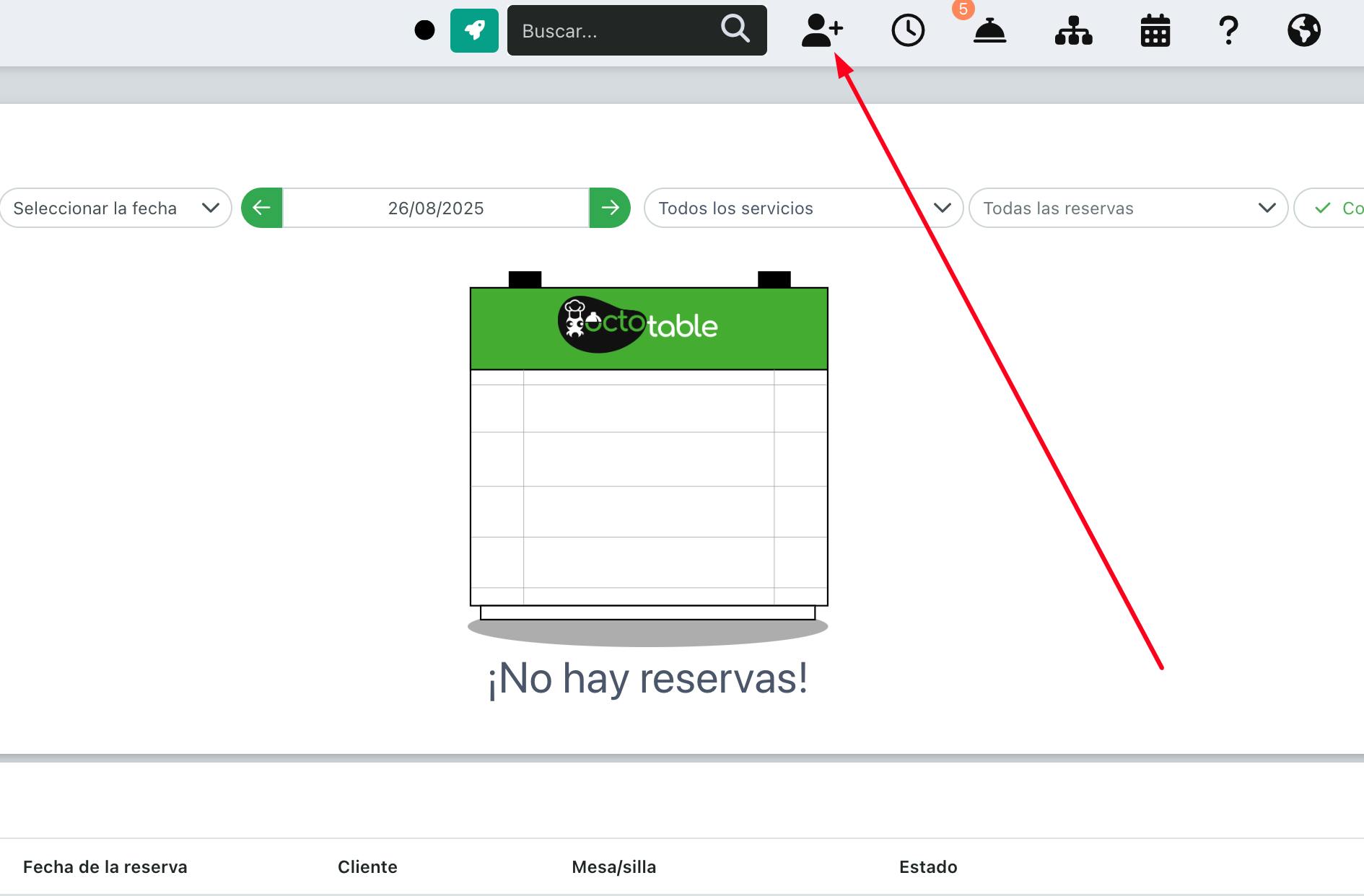
Puedes proceder a crear el pedido manual.
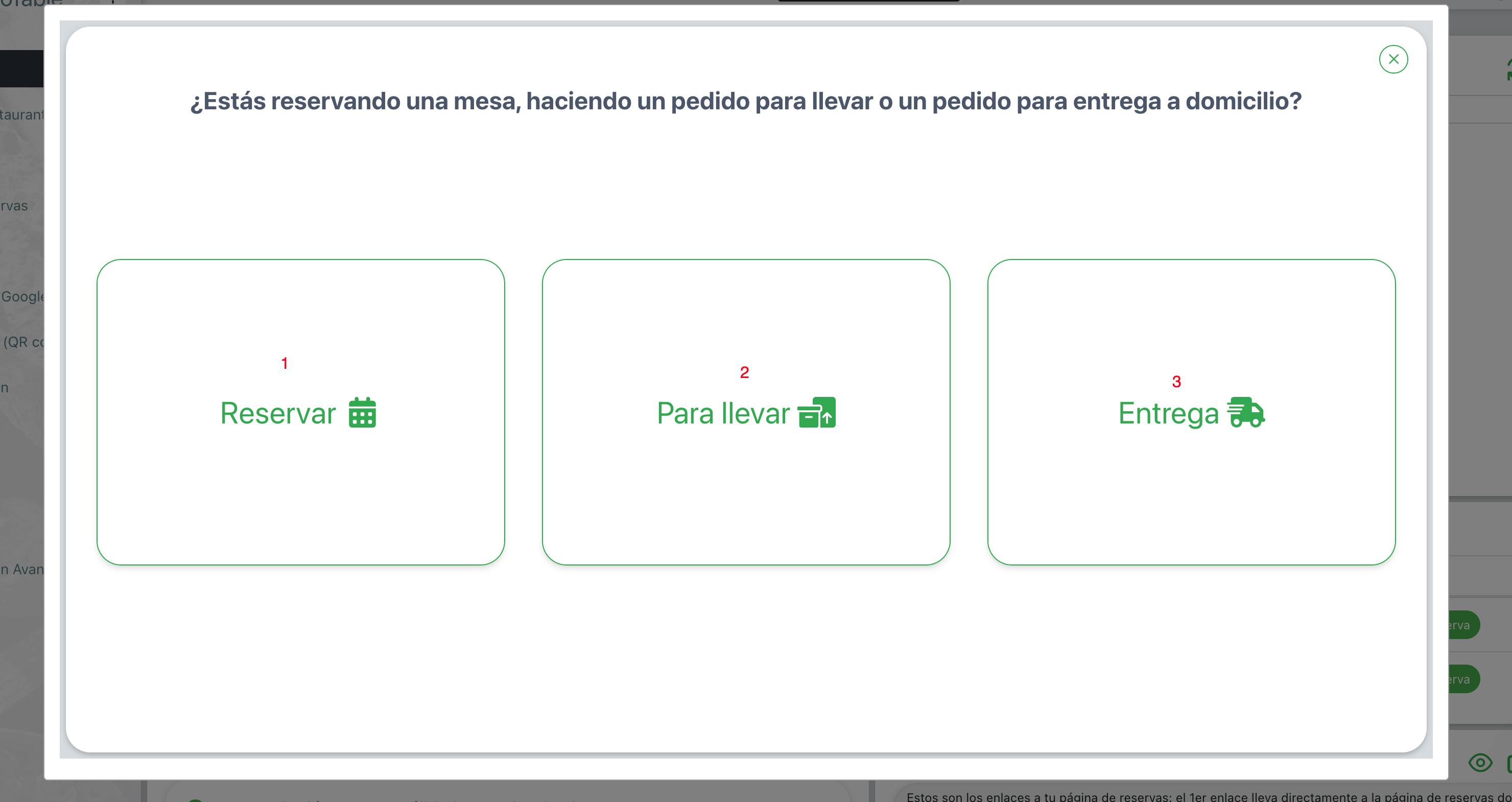
Se abrirá una ventana donde podrás elegir:
Crear una reserva sin cita previa
Crear un pedido para llevar
Crear un pedido con entrega a domicilio
Una vez que hayas seleccionado Para llevar como método de reserva, podrás:
Seleccionar la fecha en la que el cliente desea recoger el pedido
Elegir el servicio y la franja horaria deseada
Ingresar los datos del cliente
Añadir notas si es necesario
Decidir si deseas enviar una notificación por correo electrónico o SMS al cliente
Hacer clic en Guardar y pedir
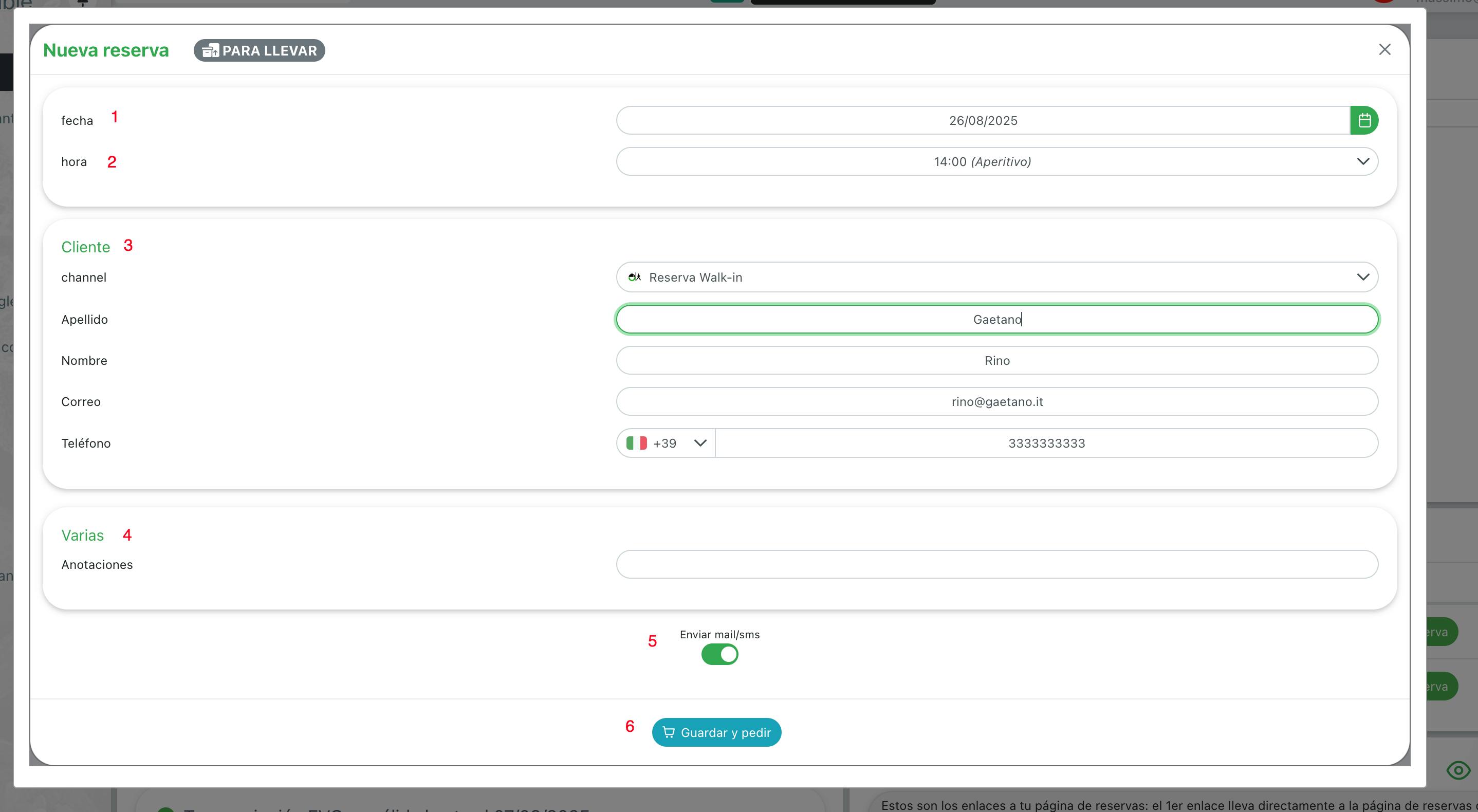
Una vez que hagas clic en Guardar y pedir, serás redirigido a la página del menú asociada al servicio seleccionado, donde podrás ingresar el pedido del cliente:
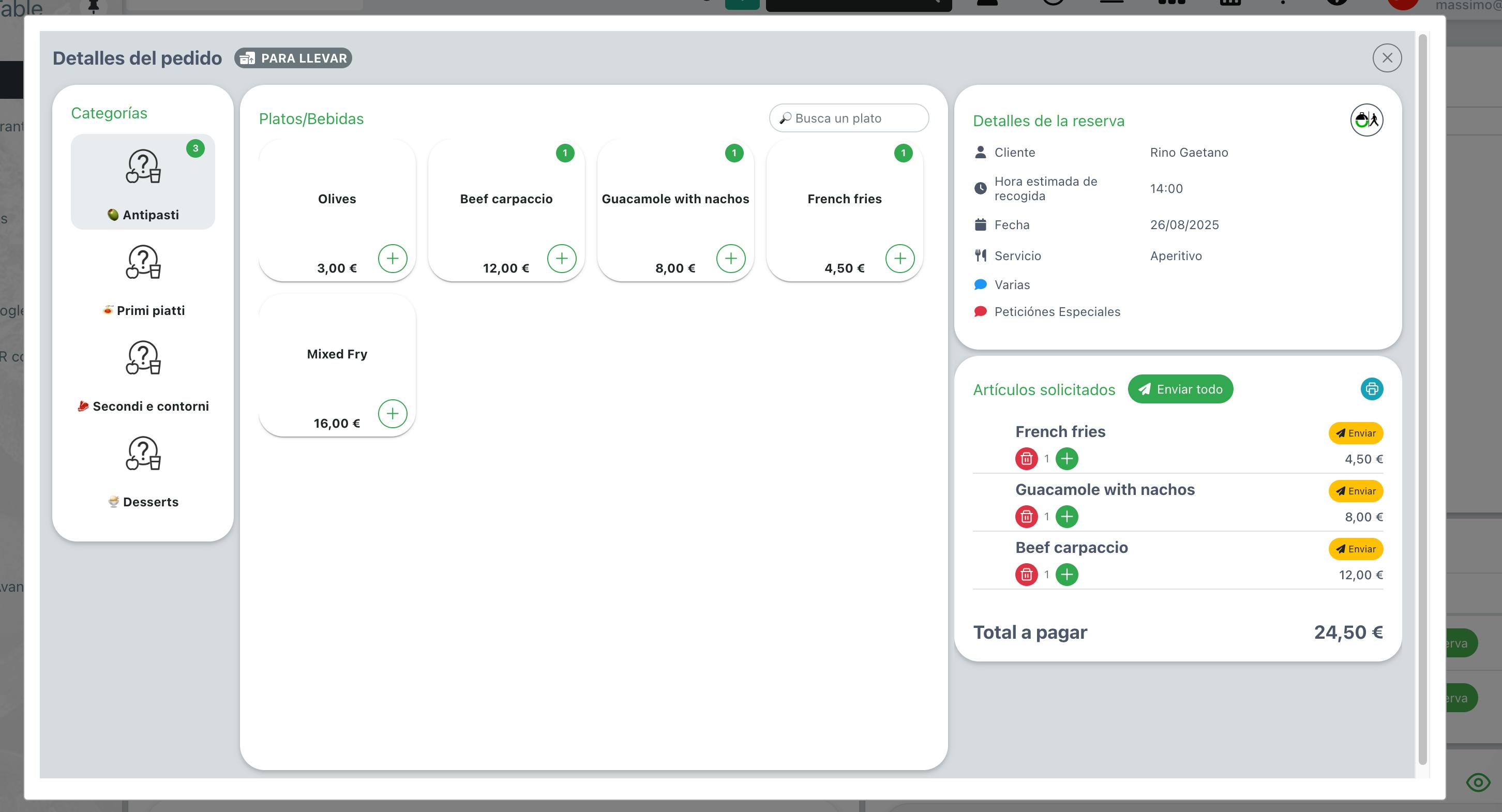
Si no sabes cómo añadir un pedido a una reserva en OctoTable, ¡haz clic aquí!
Una vez que hayas seleccionado Entrega a domicilio como método de reserva, podrás:
Seleccionar la fecha en la que el cliente ha solicitado la entrega
Elegir el servicio y la franja horaria deseada
Ingresar los datos del cliente
Indicar la dirección de entrega
Añadir notas si es necesario
Decidir si deseas enviar una notificación por correo electrónico o SMS al cliente
Hacer clic en Guardar y pedir
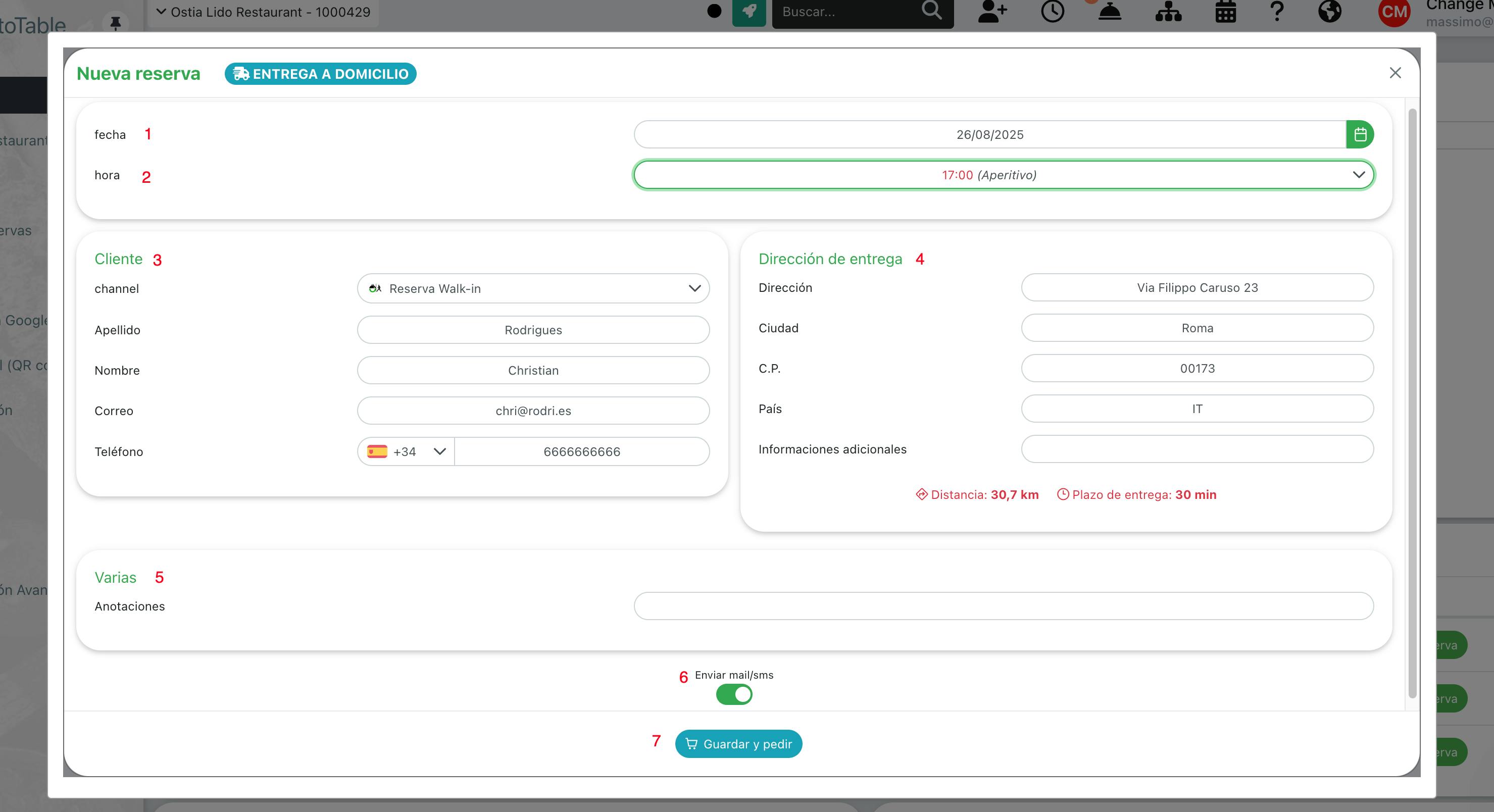
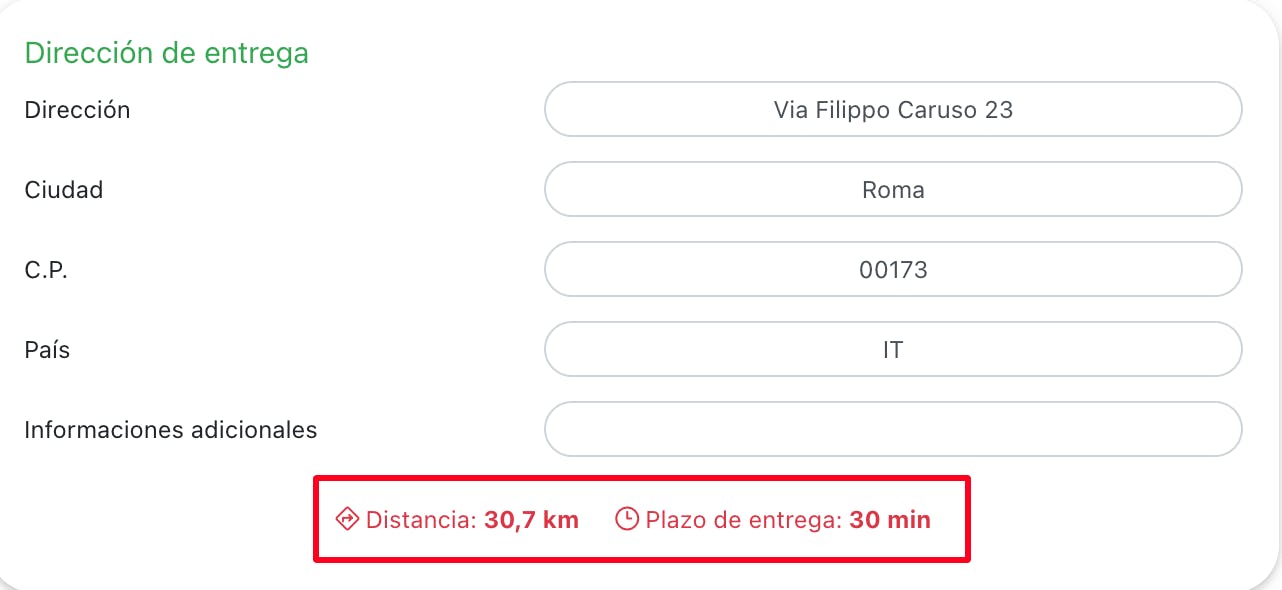
Una vez que hayas ingresado la dirección de entrega, el sistema sugerirá un resultado. Tras seleccionarlo, los campos que falten se completarán automáticamente, y se te mostrará la distancia y el tiempo de entrega aproximados.
📌 Ten en cuenta:
Si la distancia y el tiempo de trayecto superan los valores máximos establecidos en la página de configuración de entrega (Configuración > Para llevar / Entrega):
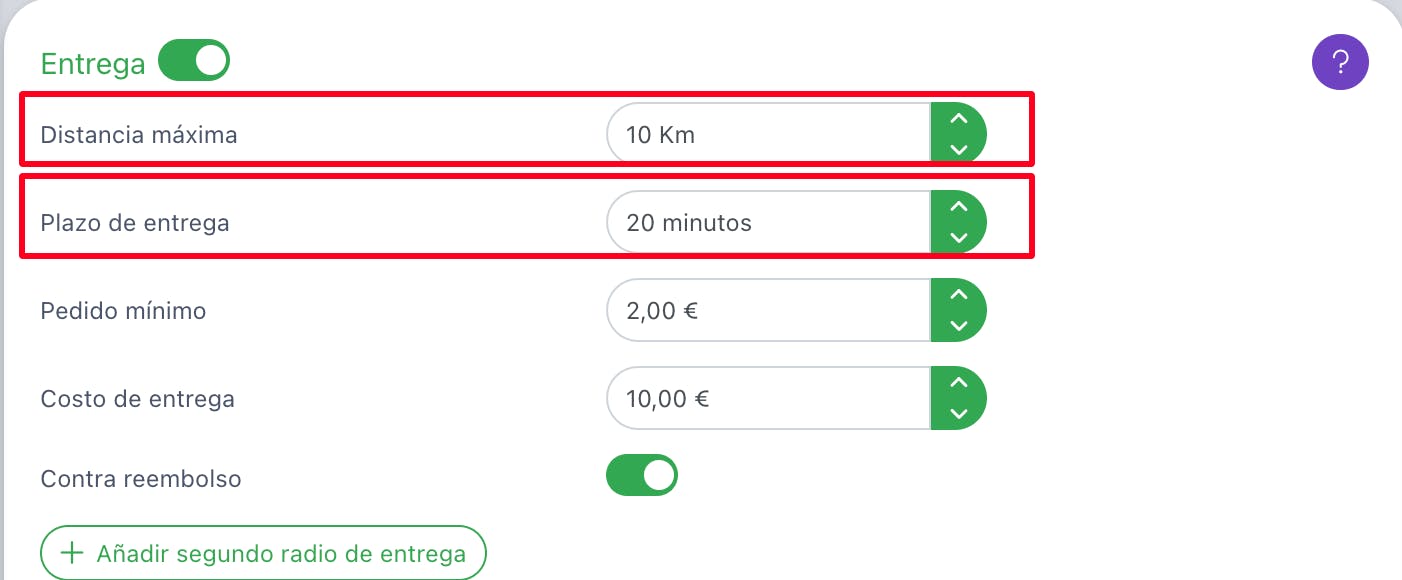
Estos dos campos se marcarán en rojo:
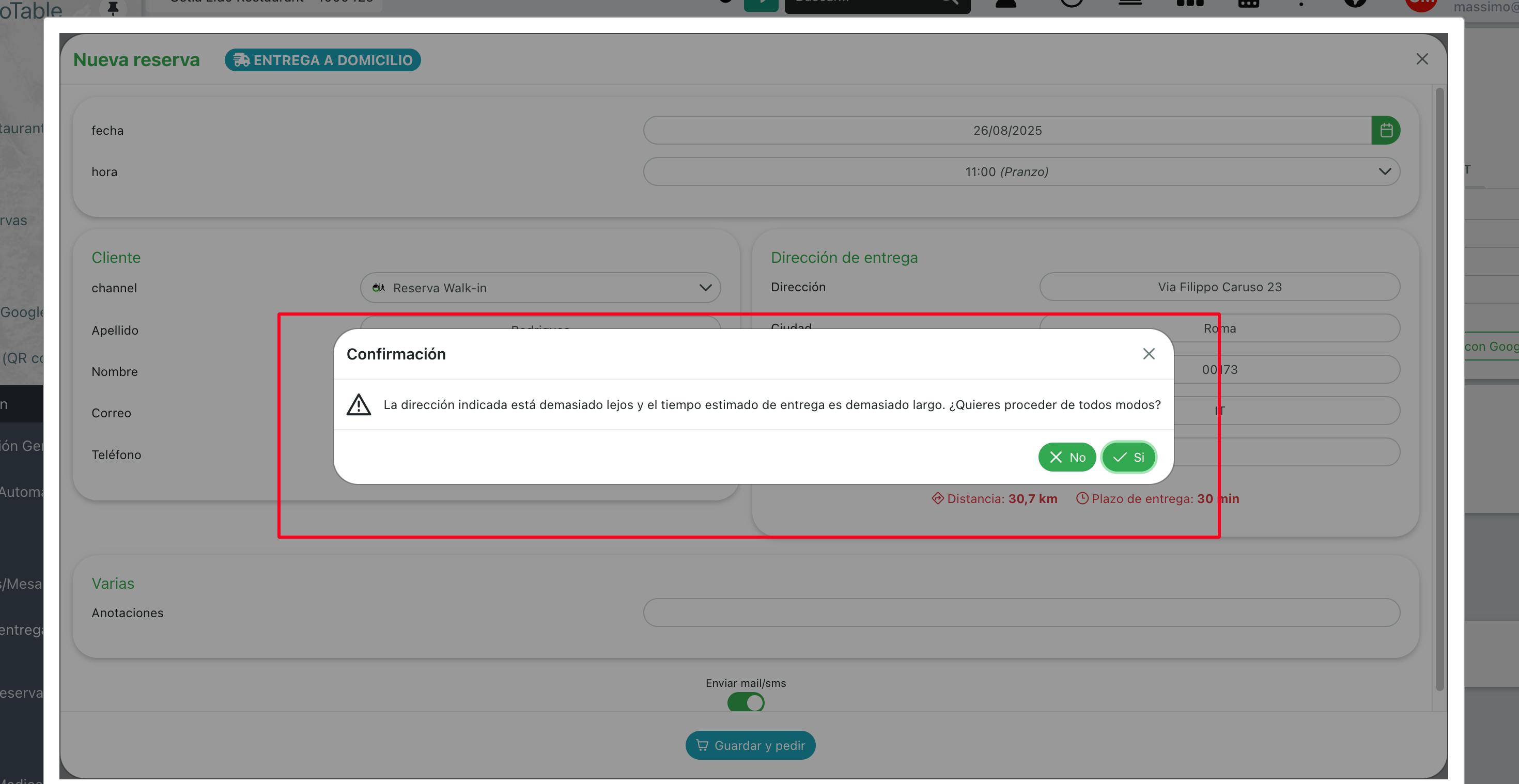
Y si decides guardar de todos modos, se generará una alerta de confirmación antes de crear la reserva y registrar el pedido.
La introducción del pedido seguirá el mismo procedimiento que para los servicios de Para llevar y En el local.
📌 Ten en cuenta:
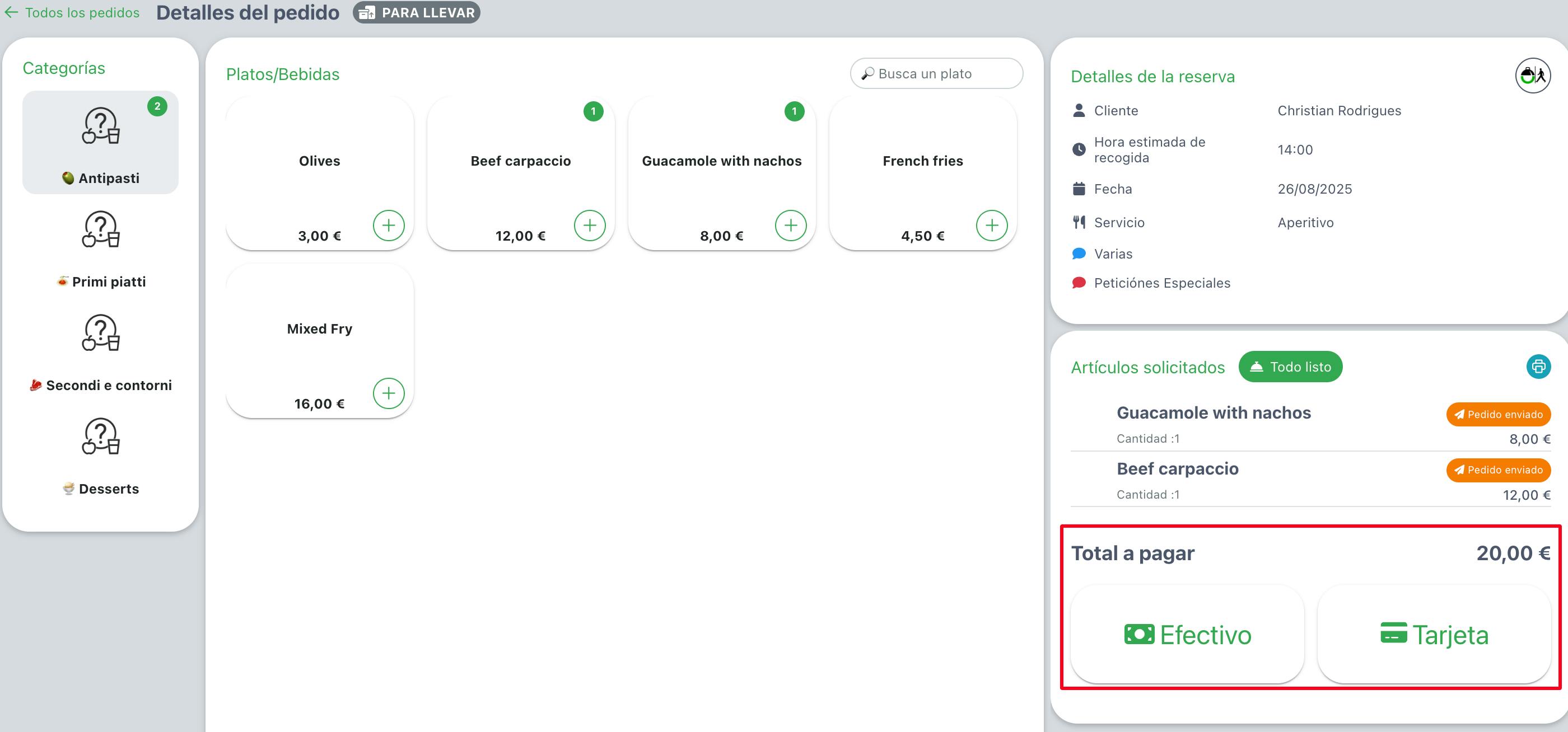
Para poder visualizar la reserva en la lista de reservas, es necesario marcar la opción "Pendiente de pago", ya que la reserva aún no ha sido pagada.
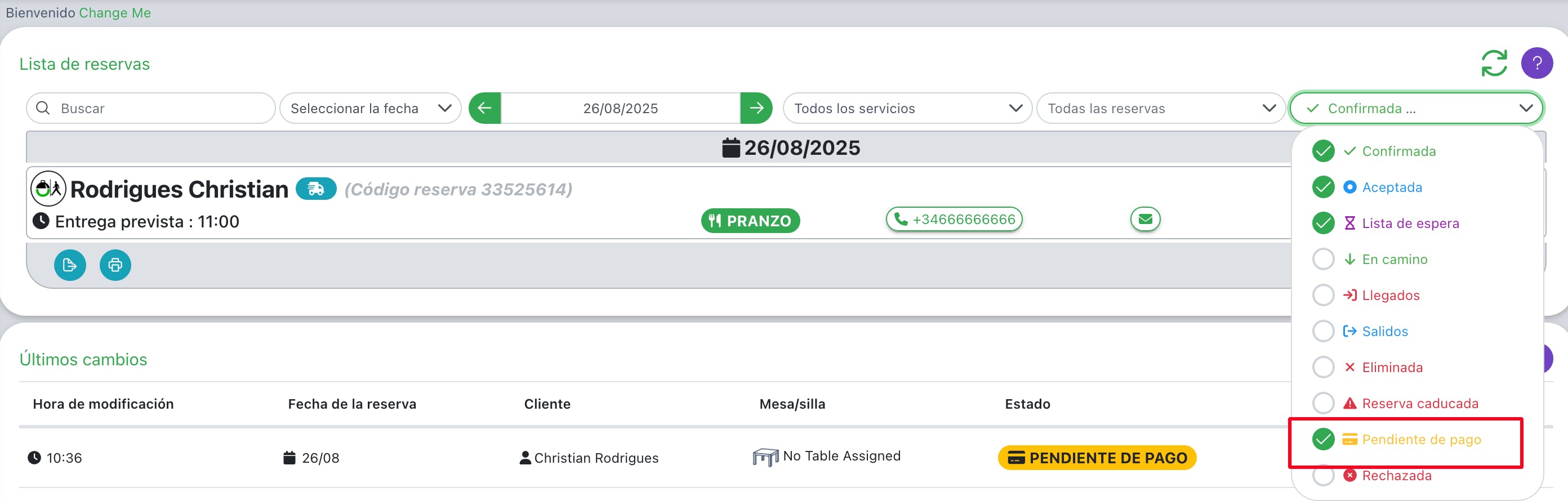
Para indicar que el importe ha sido pagado, simplemente accede al detalle del pedido y selecciona si el pago se realizó con tarjeta de crédito o en efectivo.